Ошибки античита Elytra и сбои при запуске WARDOGS: Инструкция
Пошаговое решение ошибок античита Elytra и сбоев запуска WARDOGS: проверка файлов, восстановление службы защиты, настройка брандмауэра и драйверов.
Часто задаваемые вопросы (FAQ)
Почему WARDOGS крашится сразу при запуске?
Нужно ли полностью отключать антивирус для игры?
Что означает ошибка "session prime failed"?
Использует ли WARDOGS античит Easy Anti-Cheat (EAC)?
Что означает «ошибка 1019» в WARDOGS? Это то же самое, что WD-L019?
Старт крупномасштабного шутера на ПК часто сопровождается техническими трудностями. Игра может быть загружена без ошибок, но при нажатии кнопки «Играть» ничего не происходит, процесс мгновенно завершается или появляется окно ошибки Crash Report Handler. В WARDOGS используется античит уровня ядра Elytra, и абсолютное большинство сбоев при запуске вызвано блокировкой или повреждением именно этой службы.
В этом руководстве представлен проверенный алгоритм решения проблем — от простых двухминутных действий до глубокой переустановки компонентов.
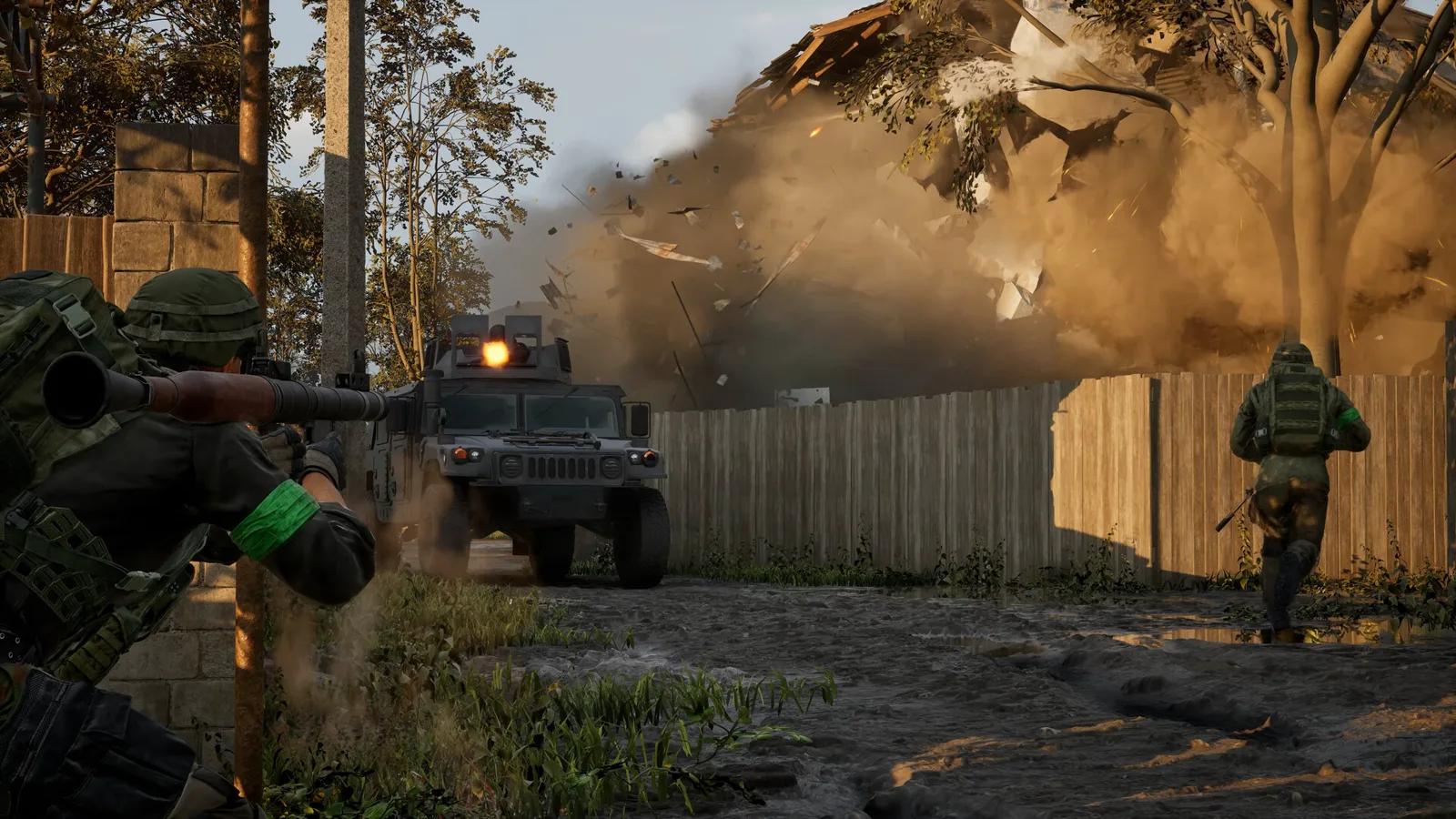 Наша цель — стабильный запуск игры и чистая картинка в бою без вылетов.
Какой античит на самом деле используется в WARDOGS?
Официально подтверждено: на странице WARDOGS в магазине Steam игра зарегистрирована с пометкой «Uses Kernel Level Anti-Cheat» под названием Elytra. Все инструкции по починке античита на этой странице относятся именно к службе Elytra.
Почему многие искали Easy Anti-Cheat (EAC): во время закрытого бета-тестирования в ряде неофициальных обзоров упоминался EAC. Если поисковая система привела вас сюда по запросу «ошибка Easy Anti-Cheat в WARDOGS», последовательность действий не меняется — обе системы работают на уровне драйвера Windows и восстанавливаются аналогичным образом.
Как выглядит окно сбоя при запуске
Типичная ошибка запуска проявляется появлением окна Crash Report Handler с сообщением: «The application has encountered an unexpected error» и ссылкой на файл лога в системной папке AppData. Окно выскакивает буквально через несколько секунд после клика «Играть», до загрузки вступительных титров или главного меню.
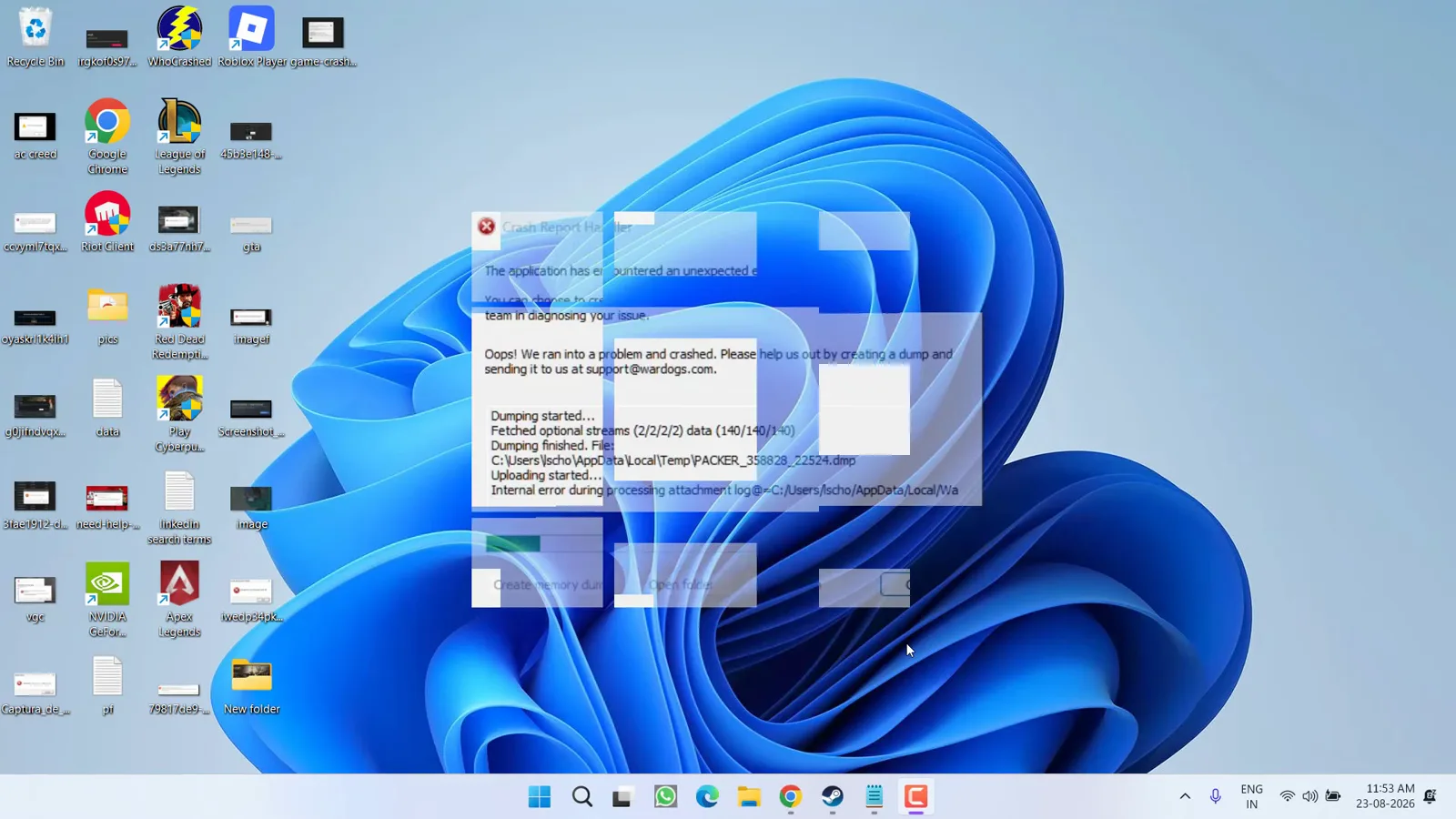 Стандартное окно вылета игры, возникающее при сбое драйвера защиты.
Базовые действия перед началом ремонта
Сначала исключите банальные системные заминки:
- Перезагрузите компьютер. Не только Steam, а всю операционную систему. Драйвер античита инициализируется при старте ядра Windows, и перезагрузка сбрасывает зависшие службы.
- Перезапустите клиент Steam от имени администратора.
- Проверьте, не упали ли серверы, в нашем гайде по ошибкам подключения к серверам.
Шаг 1: Проверка целостности файлов игры в Steam
Поврежденные или недокачанные бинарные файлы службы защиты — самая частая причина краша на рабочем столе:
- Откройте Библиотеку Steam и щелкните правой кнопкой мыши по WARDOGS.
- Выберите пункт Свойства, затем перейдите во вкладку Установленные файлы.
- Нажмите Проверить целостность файлов игры и дождитесь завершения сканирования.
Steam автоматически перекачает поврежденные файлы службы Elytra.
Шаг 2: Восстановление службы античита Elytra
Служба античита устанавливается отдельно от основного исполняемого файла игры. В отличие от EAC, у Elytra нет публичной отдельной утилиты настройки, поэтому восстановление выполняется через файловую структуру Steam:
- Выполните проверку целостности файлов (Шаг 1).
- Перейдите в папку с установленной игрой (ПКМ по игре в Steam → Управление → Просмотреть локальные файлы).
- Найдите вложенную папку со службой античита. Если папка пуста или повреждена, удалите ее содержимое и повторно запустите проверку целостности файлов в Steam, чтобы клиент скачал чистую копию.
- Обязательно перезагрузите ПК перед следующим запуском.
Ни в коем случае не скачивайте файлы античита с сомнительных сайтов и файлообменников — официальные компоненты распространяются только через клиент Steam.
Шаг 3: Настройка брандмауэра и исключений антивируса
Античит уровня ядра обращается к системным процессам Windows и сетевым портам, что может вызывать ложные срабатывания встроенного Защитника Windows или сторонних антивирусов:
- Брандмауэр Windows Defender: создайте разрешающие правила для входящих и исходящих подключений для файла игры
.exeи исполняемого файла службы античита. - Исключения защитника: добавьте всю папку WARDOGS в список исключений проверки в реальном времени.
- Отключите VPN-клиенты: туннелирование трафика часто блокирует сетевые пакеты верификации античита.
Опасайтесь инструкций на YouTube, призывающих «полностью выключить защиту компьютера ради читов»: подробнее о рисках заражения читайте в предупреждении о вредоносных читах в WARDOGS.
Шаг 4: Обновление драйверов видеокарты и Windows
Устаревший видеодрайвер или конфликт планировщика графического процессора нередко маскируются под сбой античита:
- Установите последнюю версию драйвера с официального сайта NVIDIA, AMD или Intel.
- Установите накопительные обновления Windows 10/11 и перезагрузите систему.
- Планировщик HAGS (Аппаратное ускорение графики): в Windows откройте Параметры → Система → Дисплей → Графика → Изменение стандартных параметров графики и проверьте переключатель «Планирование GPU с аппаратным ускорением». Если он был включен — выключите (или наоборот) и перезагрузите ПК. Это распространенное решение вылета Unexpected Error.
- Если после запуска игра начинает резко терять кадры, воспользуйтесь инструкцией по устранению низкого FPS и статтеров.
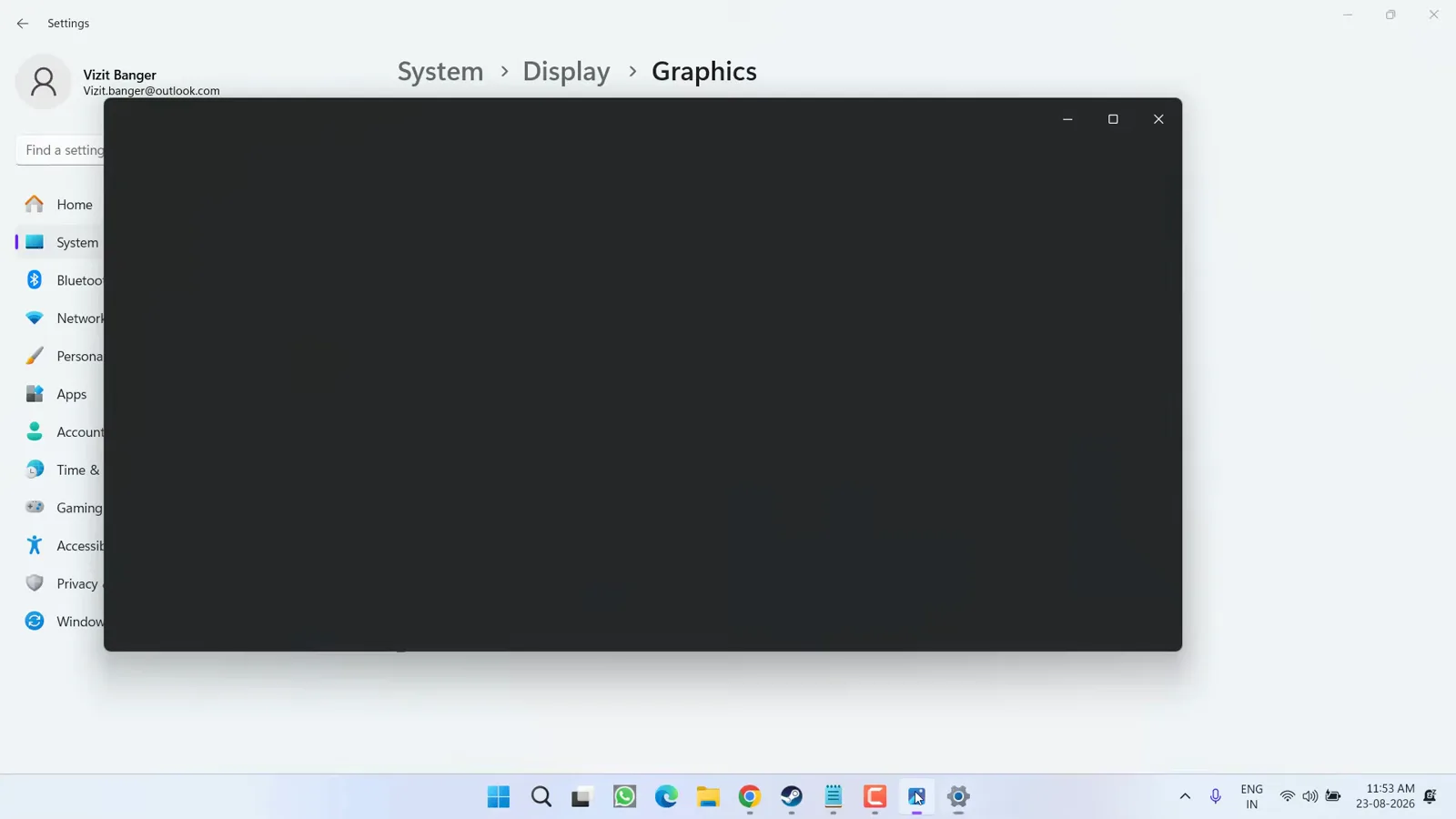 Переключение HAGS — один из эффективных способов решения вылетов игры при старте.
Шаг 5: Запуск от имени администратора
Ограничения прав учетной записи могут мешать регистрации системного сервиса. Нажмите правой кнопкой мыши по ярлыку Steam и выберите Запуск от имени администратора, после чего запустите игру.
Шаг 6: Чистая переустановка в правильном порядке
Если предыдущие шаги не дали результата, выполните полную переустановку игры:
- Удалите WARDOGS через клиент Steam.
- Вручную удалите оставшуюся папку игры в
steamapps/common/WARDOGS. - Перезагрузите компьютер.
- Заново установите игру на быстрый SSD-накопитель и выполните проверку файлов перед первым запуском.
 Переустановка клиента не влияет на ваш банк — баланс учетной записи хранится на серверах разработчиков.
Ошибка «Session Prime Failed»
Сообщение «session prime failed» свидетельствует о временном сбое связи с лобби матча на стороне серверов Bulkhead. В этом случае файлы игры исправны, а сбой происходит из-за перегрузки матчмейкинга. Подождите несколько минут и повторите попытку поиска.
Что делать после успешного запуска
Когда игра запустится, не спешите сразу закупать дорогое оружие: сначала настройте чувствительность мыши и графику в руководстве по лучшим настройкам WARDOGS и прочитайте гайд для новичков по выживанию и банку.
Похожие статьи
guides
WARDOGS обновление 0.2.0: патч-ноуты Season 2 для игроков
WARDOGS 0.2.0 (Season 2), анонс 15.10.2026: быстрее прокачка, мягче калибры, ниже логистика, 4 пушки и 4 машины — ключевые old→new и гайды с Season 1.
guides
WARDOGS: время обновления, техработы и история патчей
Все официальные патчи и окна техобслуживания WARDOGS: точное время старта UTC, плановый простой, за сколько предупреждали и во сколько это у вас.
guides
WARDOGS: сколько игроков онлайн — Steam Charts, пик и не умерла ли игра?
Сколько человек играет в WARDOGS? Датированные замеры Steam, почему трекеры расходятся, разрыв пиков 428 666 и 402 686, онлайн бета-уикендов и жива ли игра.
Статья была полезна?
Спасибо за ваш отзыв!