WARDOGS naprawa błędów uruchamiania i Elytra Anti-Cheat: Crash Report Fix
WARDOGS nie działa lub wyłącza się z błędem Elytra Anti-Cheat? Sprawdź spójność plików Steam, napraw usługę, dodaj wyjątki w zaporze i zaktualizuj sterowniki GPU.
Najczęściej zadawane pytania (FAQ)
Dlaczego WARDOGS crashuje od razu przy próbie włączenia gry?
Czy muszę wyłączać program antywirusowy, aby uruchomić grę?
Czy WARDOGS korzysta z Easy Anti-Cheat czy z Elytra?
Co oznacza komunikat o błędzie „session prime failed”?
Co oznacza błąd „1019” w WARDOGS? Czy to WD-L019?
Premiera wymagających taktycznych strzelanek sieciowych niemal zawsze wiąże się ze specyficznymi przeszkodami technicznymi: gra pobiera się bez błędów, jednak oprogramowanie zapobiegające oszustom odmawia posłuszeństwa. WARDOGS wykorzystuje Elytra, system antycheat działający na poziomie jądra systemu (Kernel-Level). Większość problemów ze startem — nagłe zamknięcie okna bez błędu, zawieszenie na ekranie powitalnym czy błąd przed wczytaniem menu — ma swoje źródło w zablokowanej lub uszkodzonej usłudze antycheata. Ten poradnik przeprowadzi Cię przez proces pełnej naprawy.
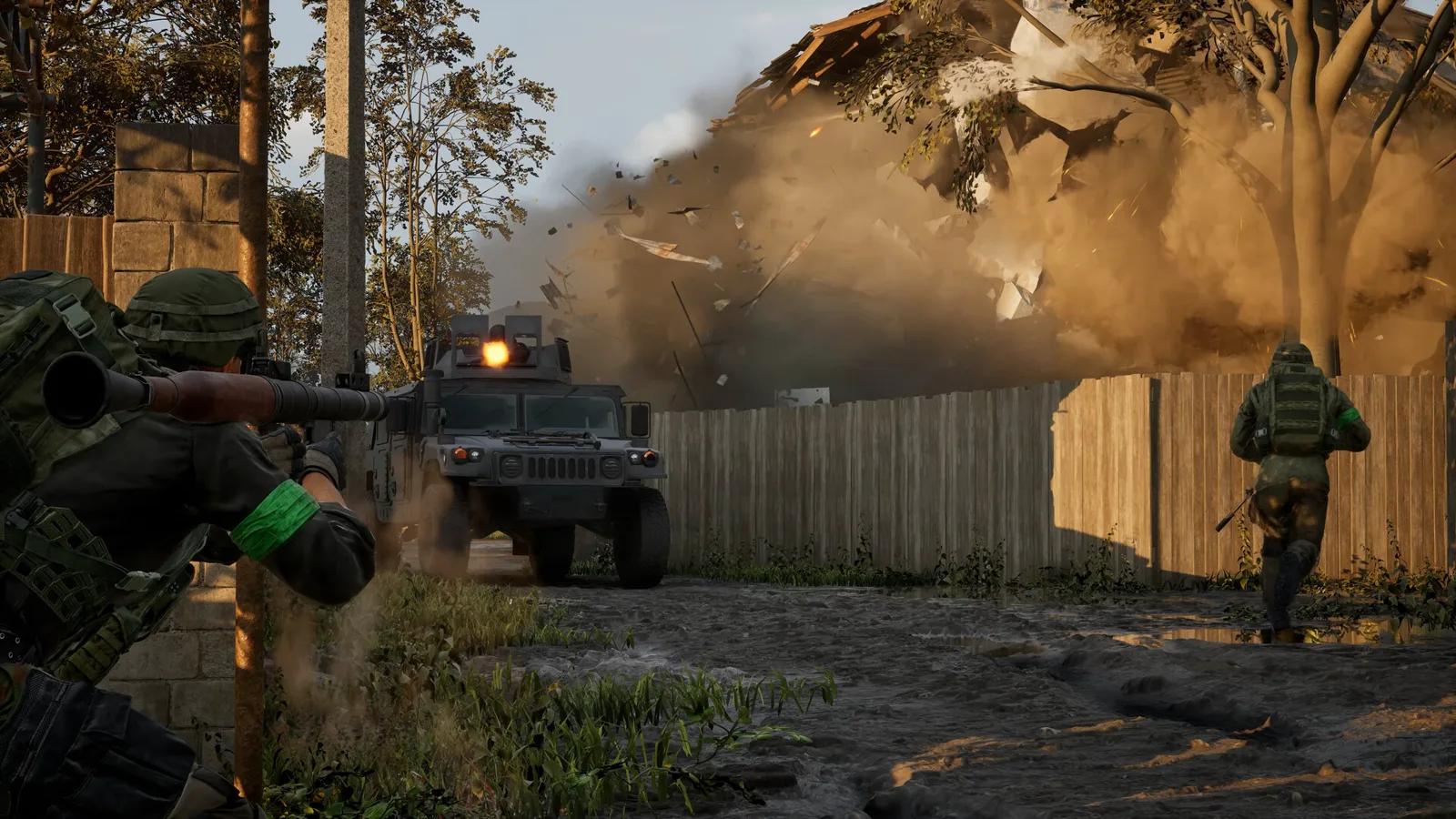 Cel naszych działań: stabilny start gry prosto na linię frontu.
Jaki system Anti-Cheat oficjalnie chroni WARDOGS?
Potwierdzony stan faktyczny: Karta WARDOGS w sklepie Steam wyraźnie informuje o obecności systemu zabezpieczeń jądra o nazwie Elytra.
Jeśli trafiłeś tutaj, wpisując w Google „błąd Easy Anti-Cheat WARDOGS”, kroki naprawcze pozostają identyczne: oba systemy instalują usługę sterownika niskiego poziomu, która może zostać zablokowana przez pakiet antywirusowy lub wymagać ponownej rejestracji przez klienta Steam.
Jak objawia się typowy błąd startowy?
Najczęstszy problem we Wczesnym Dostępie objawia się oknem dialogowym Crash Report Handler z komunikatem „The application has encountered an unexpected error”, połączonym z zapisem dziennika zdarzeń w katalogu AppData systemu Windows.
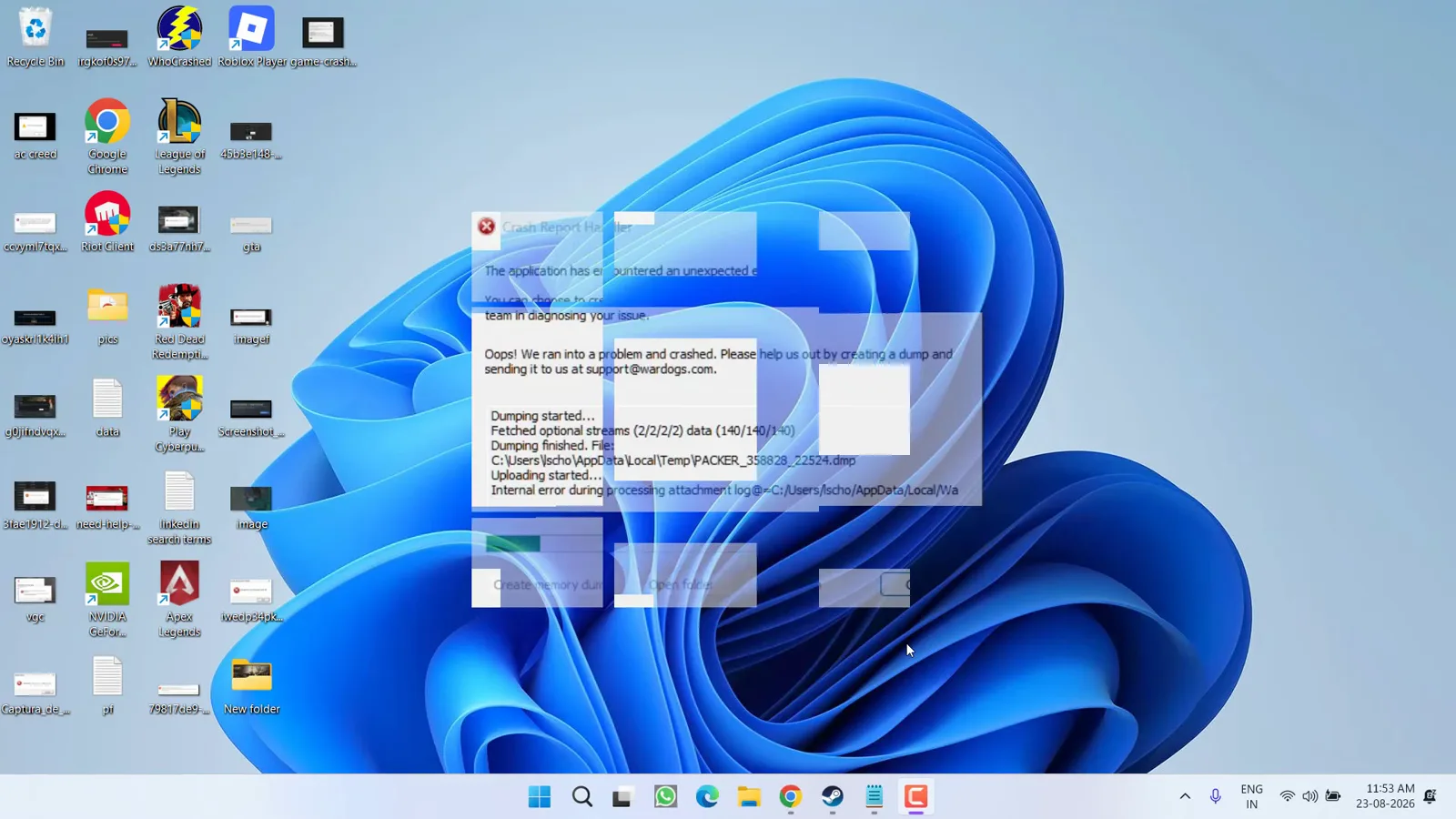 Typowe okno błędu uniemożliwiające uruchomienie WARDOGS.
Gdy napotkasz ten problem, wykonaj w pierwszej kolejności podstawowe czynności:
- Uruchom ponownie komputer: Sterowniki poziomu jądra ładują się podczas startu Windows. Pełny restart często odblokowuje zawieszoną usługę.
- Uruchom Steam jako Administrator: Zapobiega to konfliktom uprawnień podczas inicjalizacji usług systemowych.
- Sprawdź stan serwerów gry: Upewnij się, że twórcy nie prowadzą właśnie prac konserwacyjnych.
Krok 1: Weryfikacja spójności plików na platformie Steam
Uszkodzone lub niekompletnie pobrane archiwa to najczęstszy winowajca awarii:
- Otwórz Bibliotekę Steam i kliknij prawym przyciskiem myszy na WARDOGS.
- Wybierz Właściwości i przejdź do zakładki Zainstalowane pliki.
- Kliknij Sprawdź spójność plików gry i poczekaj na zakończenie weryfikacji.
Krok 2: Naprawa składnika Elytra Anti-Cheat
Elytra działa jako odrębna usługa systemowa:
- Po weryfikacji plików na Steam oprogramowanie automatycznie pobierze brakujące biblioteki antycheata.
- Wejdź do katalogu instalacyjnego (Prawy przycisk na WARDOGS → Zarządzaj → Przeglądaj pliki lokalne).
- Odszukaj podfolder z plikami antycheata. W razie dalszych problemów usuń jego zawartość i wymuś ponowne pobranie przez Steam.
- Zrestartuj komputer przed ponownym włączeniem gry.
Nigdy nie pobieraj rzekomych „instalatorów Elytra” z niesprawdzonych witryn zewnętrznych — zapoznaj się z naszym ostrzeżeniem przed cheatami i oszustwami.
Krok 3: Wyjątki w zaporze sieciowej i programie antywirusowym
Programy zabezpieczające potrafią błędnie sklasyfikować procesy antycheata jako podejrzane:
- Zapora Windows Defender: Zezwól na ruch wychodzący i przychodzący dla pliku
Wardogs.exeoraz procesów w folderze antycheata. - Antywirus firm trzecich: Dodaj cały folder gry do listy wykluczeń ze skanowania w czasie rzeczywistym.
- Wyłączenie VPN: Odłącz na próbę aktywne połączenie VPN, które może zakłócać procedurę autoryzacji z serwerem.
Krok 4: Aktualizacja sterowników graficznych i konfiguracja HAGS
Nieaktualny sterownik GPU może wywołać awarię silnika graficznego już na etapie kompilacji shaderów:
- Pobierz najnowsze sterowniki bezpośrednio od NVIDIA, AMD lub Intela.
- Planowanie przyspieszanego sprzętowo procesora GPU (HAGS): Wyszukaj w Windows Ustawienia grafiki i sprawdź, czy włączenie lub wyłączenie tej opcji rozwiązuje problem.
- Jeśli po uruchomieniu gra cierpi na spadki klatek, skorzystaj z naszego poradnika na zacinanie i niskie FPS.
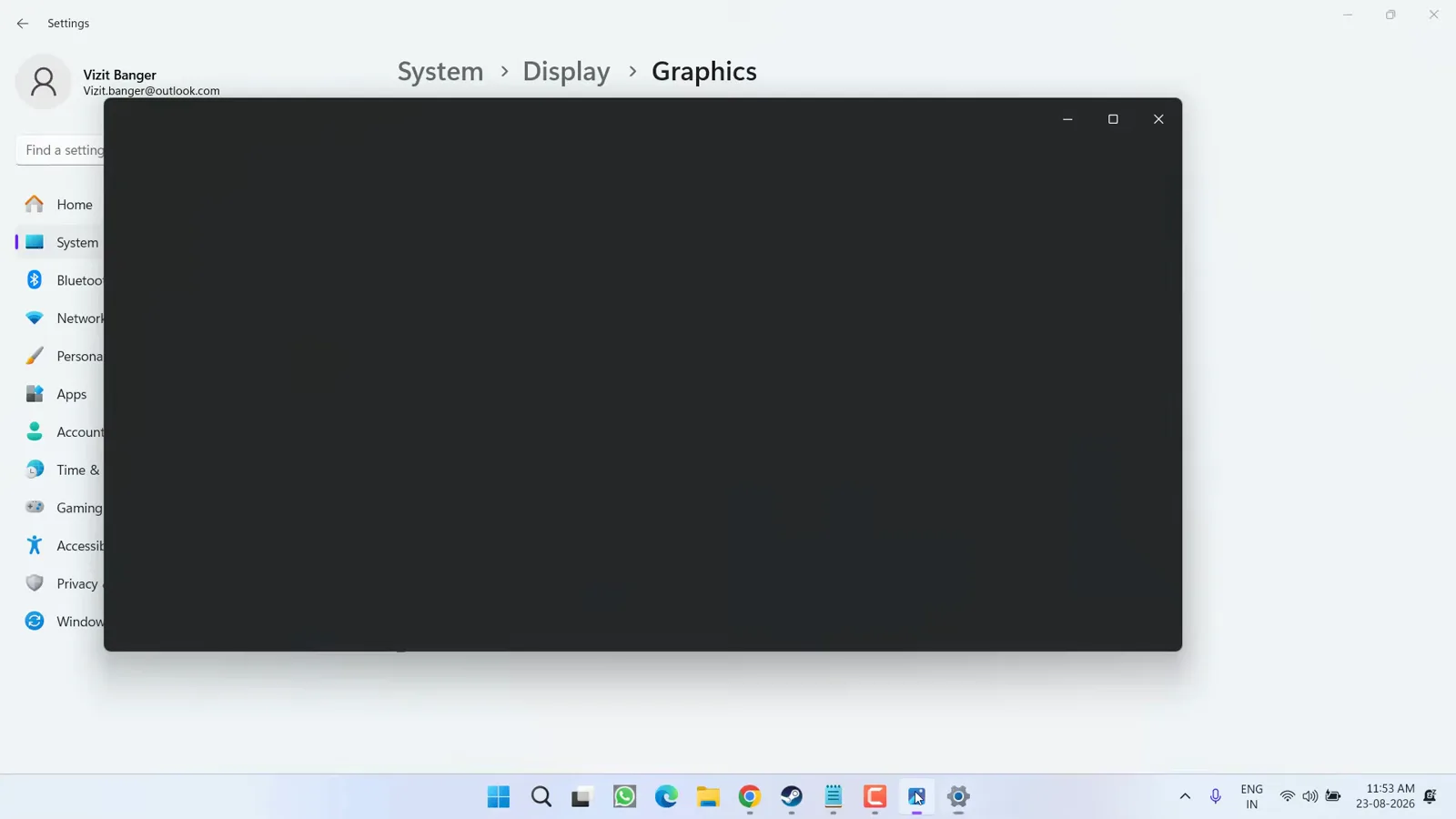 Przełącznik planowania sprzętowego procesora GPU w ustawieniach systemu Windows.
Co zrobić w przypadku błędu „session prime failed”?
Komunikat „session prime failed” sygnalizuje chwilowe przeciążenie węzłów sieciowych odpowiedzialnych za dobieranie graczy. Odczekaj kilka minut i spróbuj ponownie. Jeżeli lista serwerów nie reaguje, sprawdź poradnik pustej listy serwerów.
Gdy gra zacznie działać poprawnie, dostosuj wydajność za pomocą najlepszych ustawień PC i zapoznaj się z poradnikiem banku i ekonomii dla początkujących.
Powiązane artykuły
fixes
WARDOGS zawiesza się na „Fetching Game Data” – jak naprawić
WARDOGS wisi na „Fetching game data”? Drabina od serwera: status backendu, czysta trasa sieciowa, konflikty antycheata, na końcu reset stanu sesji.
fixes
WARDOGS zablokowany ruch: drabina napraw zamrożenia w meczu
Naprawa zamrożenia ruchu w WARDOGS: martwy WASD po zejściu z helikoptera, zapięty chód i blokada w downed. Historia łatek z datami i jedyna sprawdzona metoda.
guides
WARDOGS reset postępów – termin: Season 2 15 października, co potwierdzone
WARDOGS Season 2 oficjalnie na 15 października 2026 – cytujemy zapowiedź dosłownie. Co się zresetuje, a co zostanie: każde twierdzenie z poziomem źródła.
Czy ten poradnik był pomocny?
Dziękujemy za opinię!