Лучшие настройки WARDOGS: Что изменить на ПК в первую очередь
Оптимальные настройки WARDOGS на ПК: прямое подключение мыши, угол обзора FOV, полноэкранный режим, телеметрия пинга и стабильный фреймтайм.
Часто задаваемые вопросы (FAQ)
Какие настройки графики в WARDOGS дают наибольший прирост FPS?
Что лучше выбрать — Эксклюзивный полный экран или Окно без рамки?
Стоит ли включать генерацию кадров DLSS-G?
Каждый запуск масштабного сетевого шутера на ПК порождает волну поверхностных руководств с «лучшими настройками», переписанными со случайных скриншотов. В этой статье мы предлагаем проверенную системную структуру настроек: параметры разделены по приоритету влияния на реальную стрельбу, видимость врагов и плавность времени кадра (frametime).
Если игра вылетает при запуске или выдает ошибку античита, обратитесь к нашему гайду по ошибкам Elytra и вылетам. Если вы сталкиваетесь с внезапными падениями до 20 FPS и микрозаиканиями в боях на 100 человек, используйте специализированную инструкцию по устранению низкого FPS и статтеров.
Карта меню настроек графики WARDOGS
Структура графического меню в раннем доступе включает наглядные окна предварительного просмотра (A/B-тест) для каждого параметра:
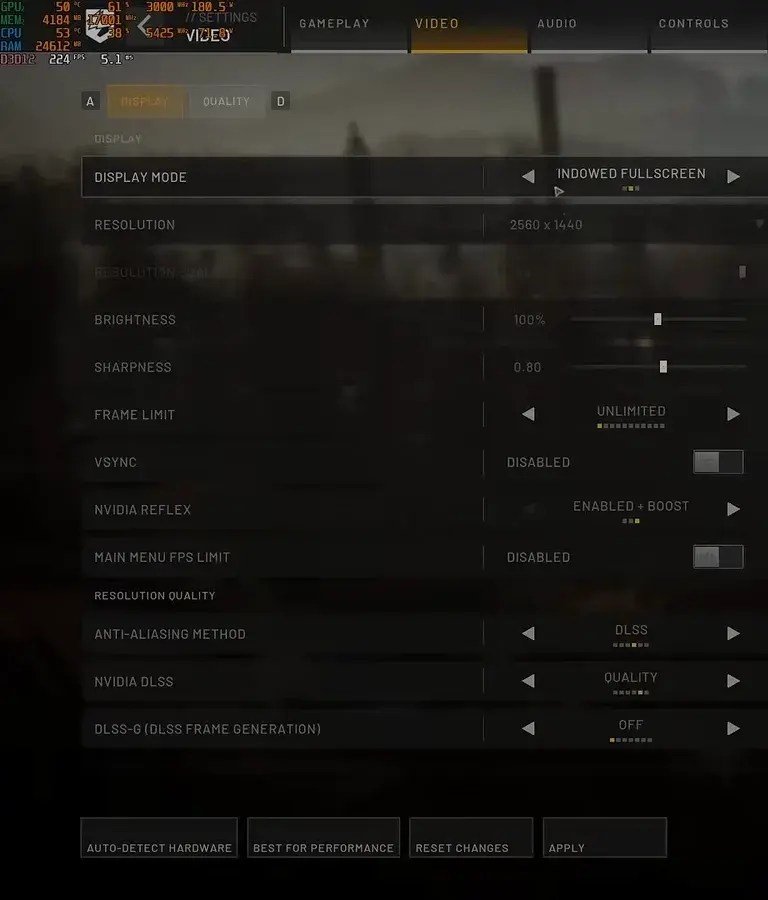 Вкладка «Видео»: режим отображения, лок кадров, V-Sync, апскейлеры и NVIDIA Reflex.
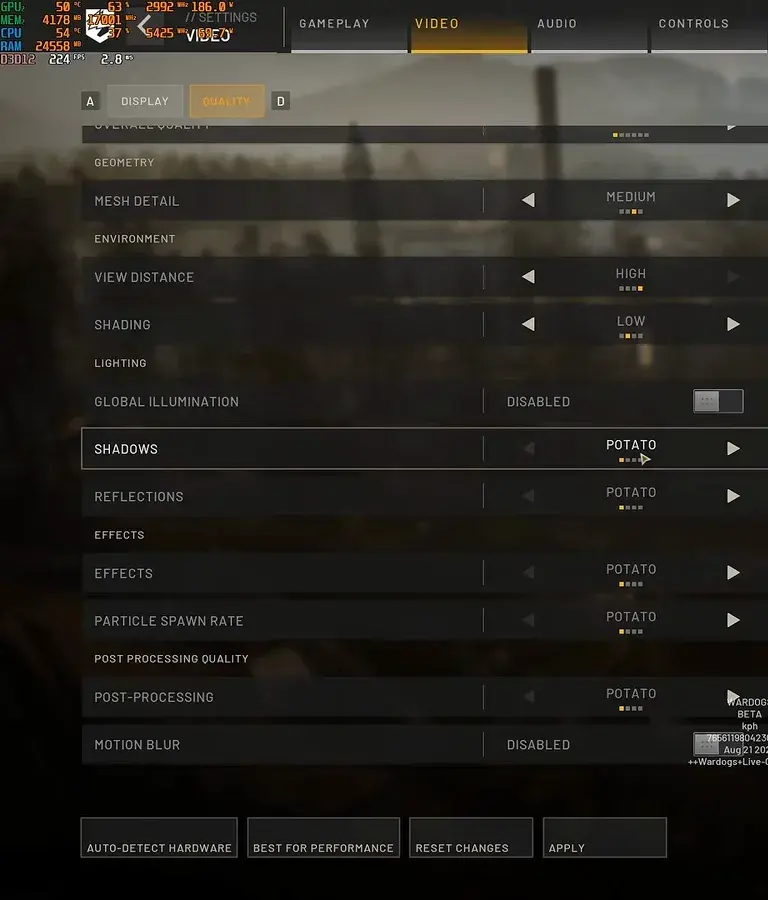 Вкладка «Качество»: тени на минимуме для лучшего обнаружения пехоты в кустах и зданиях.
| Параметр меню | Категория | Рекомендация для соревновательной игры |
|---|---|---|
| Режим отображения (Display mode) | Видео | Эксклюзивный полный экран ради минимального инпут-лага |
| Лимит частоты кадров | Видео | Без ограничений в матче; ограничьте через драйвер видеокарты |
| Вертикальная синхронизация (V-Sync) | Видео | Выключено в игре (добавляет инпут-лаг) |
| NVIDIA Reflex | Видео | Вкл + Boost (Enabled + Boost) |
| Масштабирование (DLSS / FSR) | Видео | DLSS Качество (NVIDIA) или FSR 2 Качество (AMD) |
| Генерация кадров (DLSS-G) | Видео | Выключено (увеличивает задержку управления) |
| Резкость (Sharpness) | Видео | Около 0.60 для четких контуров целей |
| Дальность прорисовки (View distance) | Качество | Высокое — распознавание целей важнее плотности травы |
| Тени, отражения, постобработка | Качество | Низкое — максимальная видимость в темных углах |
| Глобальное освещение | Качество | Выключено — бесплатный прирост 10–15% FPS |
| Размытие в движении (Motion Blur) | Качество | Выключено — смазывает картинку при резких выпадах |
| Качество текстур | Качество | Высокое при 10+ ГБ VRAM, Среднее при 6–8 ГБ, Низкое при 4 ГБ |
1. Настройки управления и мыши (Input)
Прежде чем трогать графику, настройте отклик прицеливания:
- Прямое подключение мыши (Raw Input): отключает акселерацию Windows, гарантируя линейное соотношение движения руки и прицела на экране.
- Постоянная чувствительность: подберите сенсу так, чтобы одно комфортное движение по коврику разворачивало персонажа ровно на 180 градусов.
- Отключите сглаживание в софте мыши: в приложениях Razer Synapse, Logitech G Hub или SteelSeries отключите угловую привязку (Angle Snapping) и ускорение сенсора.
2. Угол обзора (Field of View / FOV)
Угол обзора — главный ползунок баланса между периферийным зрением и точностью стрельбы вдаль:
- Высокий FOV (95–105°): расширяет поле зрения, позволяя заранее заметить обходящего с фланга противника.
- Низкий FOV (75–85°): увеличивает масштаб центра экрана, облегчая стрельбу на дальние дистанции.
На масштабных картах 2×2 км с активным участием техники угол обзора в районе 95–100° обеспечивает идеальный баланс ситуационной осведомленности.
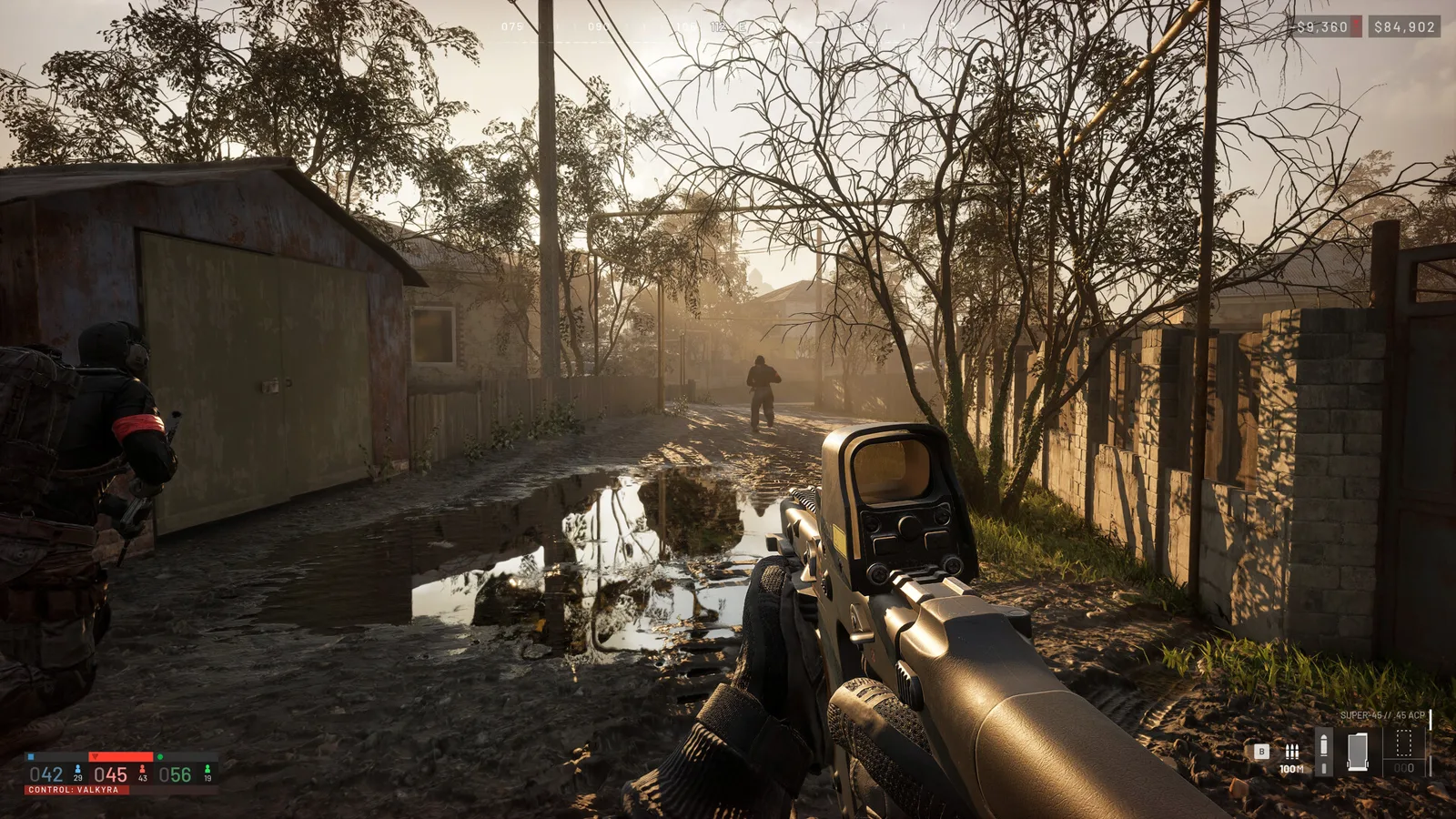 Широкие линии обзора на открытых секторах делают угол обзора 95–100° наиболее эффективным.
3. Режим экрана: Полный экран против Окна без рамки
- Эксклюзивный полный экран: видеокарта выводит кадры напрямую в дисплей в обход оконного менеджера DWM Windows, обеспечивая наименьший инпут-лаг.
- Окно без рамки: обеспечивает моментальное переключение на второй монитор по Alt+Tab, но может вызывать микрозадержки кадров.
Рекомендуется запускать игру в эксклюзивном полноэкранном режиме, особенно при использовании мониторов с высокой частотой обновления.
4. Включение телеметрии и индикаторов сети
Обязательно активируйте встроенные индикаторы в меню интерфейса:
- Счетчик пинга и потерь пакетов: позволяет мгновенно понять, вызвана ли задержка урона сетевым лагом. Подробнее о сетевых сбоях читайте в руководстве по сетевым проблемам WARDOGS.
- Счетчик FPS и график времени кадра: помогает сразу заметить нестабильность фреймтайма при артиллерийских обстрелах.
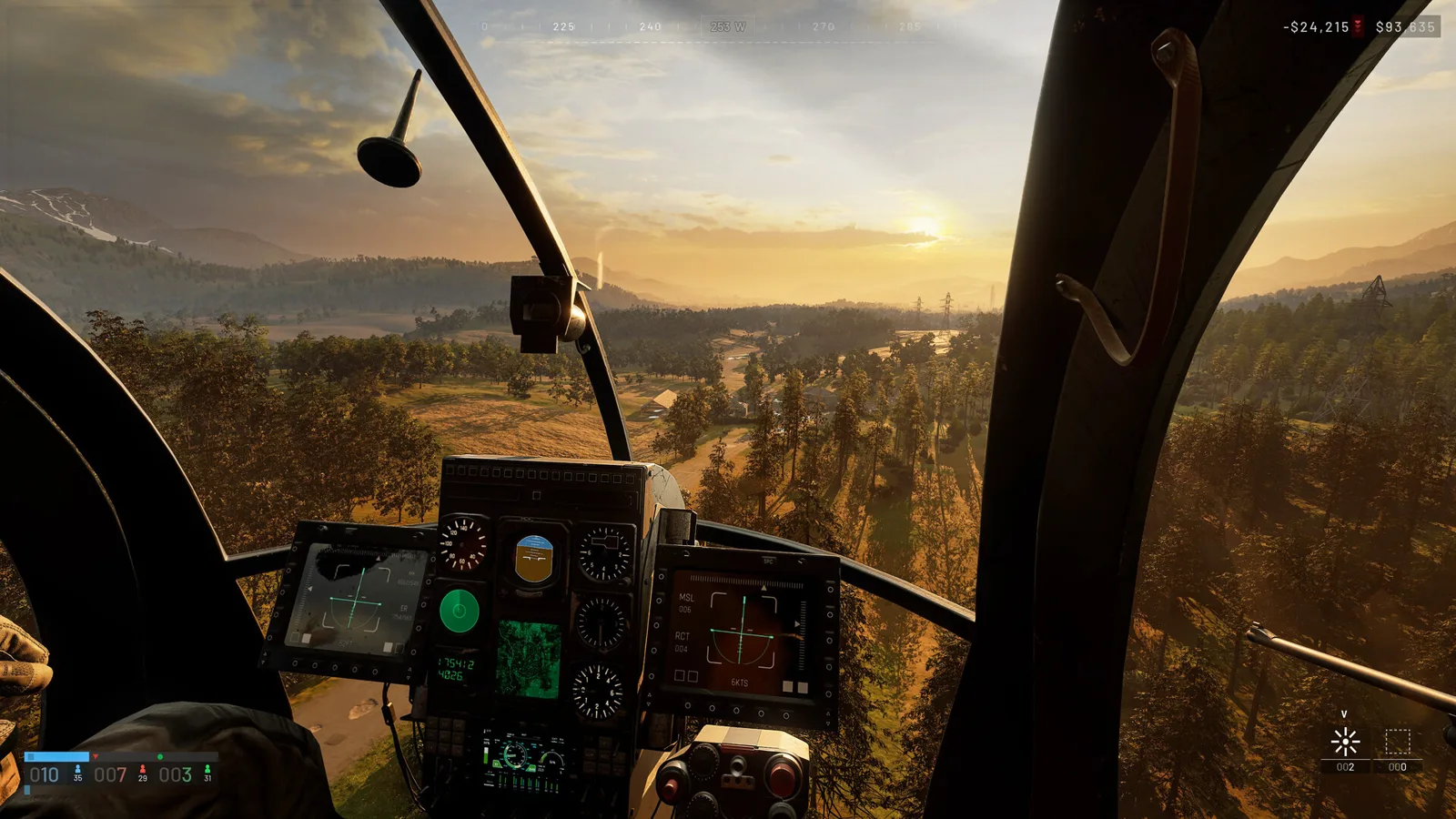 Интерфейс дает важные данные: контролируйте пинг и частоту кадров в каждом вылете.
5. Стабилизация частоты кадров (FPS Cap)
Стабильный фреймрейт без скачков всегда приятнее, чем дергающиеся 160 FPS:
- Задайте ограничение максимального FPS в драйвере видеокарты на 3–4 кадра ниже максимальной герцовки монитора (например, 140 FPS для 144 Гц или 161 FPS для 165 Гц).
- Включите G-Sync / FreeSync в панели управления драйвера, отключив вертикальную синхронизацию внутри игры.
Чек-лист настройки за 5 минут
- Включите Raw Input и зафиксируйте чувствительность мыши.
- Установите угол обзора FOV на уровне 95–100 градусов.
- Переключите режим экрана на Эксклюзивный полный экран.
- Включите отображение пинга и FPS в интерфейсе.
- Ограничьте FPS чуть ниже частоты монитора и включите режим Reflex Вкл + Boost.
- Выставьте качество теней и постобработки на «Низкое» для максимальной видимости.
После оптимизации ПК переходите к нашему гайду для новичков по банку и экономике и изучите таблицу времени на убийство (TTK) и бронепробития.
Похожие статьи
guides
WARDOGS обновление 0.2.0: патч-ноуты Season 2 для игроков
WARDOGS 0.2.0 (Season 2), анонс 15.10.2026: быстрее прокачка, мягче калибры, ниже логистика, 4 пушки и 4 машины — ключевые old→new и гайды с Season 1.
guides
WARDOGS: время обновления, техработы и история патчей
Все официальные патчи и окна техобслуживания WARDOGS: точное время старта UTC, плановый простой, за сколько предупреждали и во сколько это у вас.
guides
WARDOGS: сколько игроков онлайн — Steam Charts, пик и не умерла ли игра?
Сколько человек играет в WARDOGS? Датированные замеры Steam, почему трекеры расходятся, разрыв пиков 428 666 и 402 686, онлайн бета-уикендов и жива ли игра.
Статья была полезна?
Спасибо за ваш отзыв!