WARDOGS najlepsze ustawienia PC: maksymalne FPS i minimalny input lag
Kluczowe ustawienia PC w WARDOGS: bezpośredni odczyt myszy (Raw Input), FOV, tryb pełnoekranowy, telemetria sieciowa i stabilne frametimes.
Najczęściej zadawane pytania (FAQ)
Jakie są najlepsze ustawienia PC do WARDOGS?
Czy wybrać pełny ekran czy okno bez ramek (Borderless)?
Które ustawienia graficzne dają największy zysk FPS?
Przy premierze każdej nowej taktycznej strzelanki sieciowej internet zalewają poradniki z rzekomo „jedynymi słusznymi” konfiguracjami. My stawiamy na podejście inżynieryjne: ten przewodnik przedstawia ponadczasowy framework ustawień do WARDOGS — uszeregowany według realnego wpływu na celność, orientację przestrzenną i czas reakcji.
Dlaczego ustrukturyzowany framework jest lepszy od sztywnych suwaków
We Wczesnym Dostępie menu opcji podlega częstym modyfikacjom przy kolejnych aktualizacjach. Zamiast zapamiętywać pozycję konkretnego suwaka, opanuj pięć kluczowych filarów:
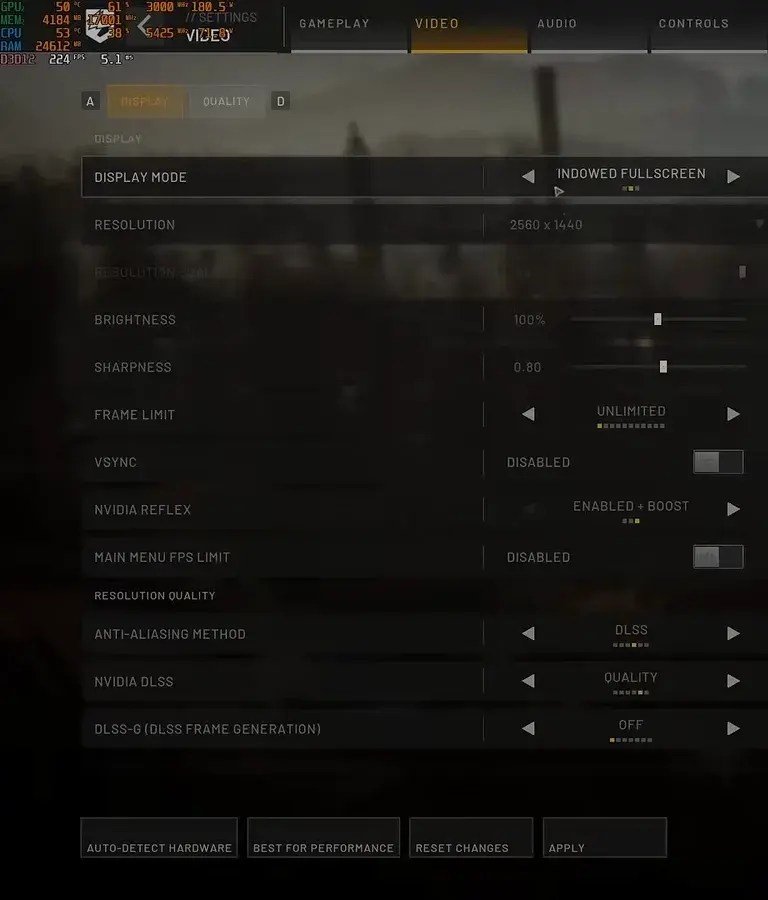 Główne menu wideo: Reflex, limity FPS, skalowanie obrazu i wygładzanie krawędzi.
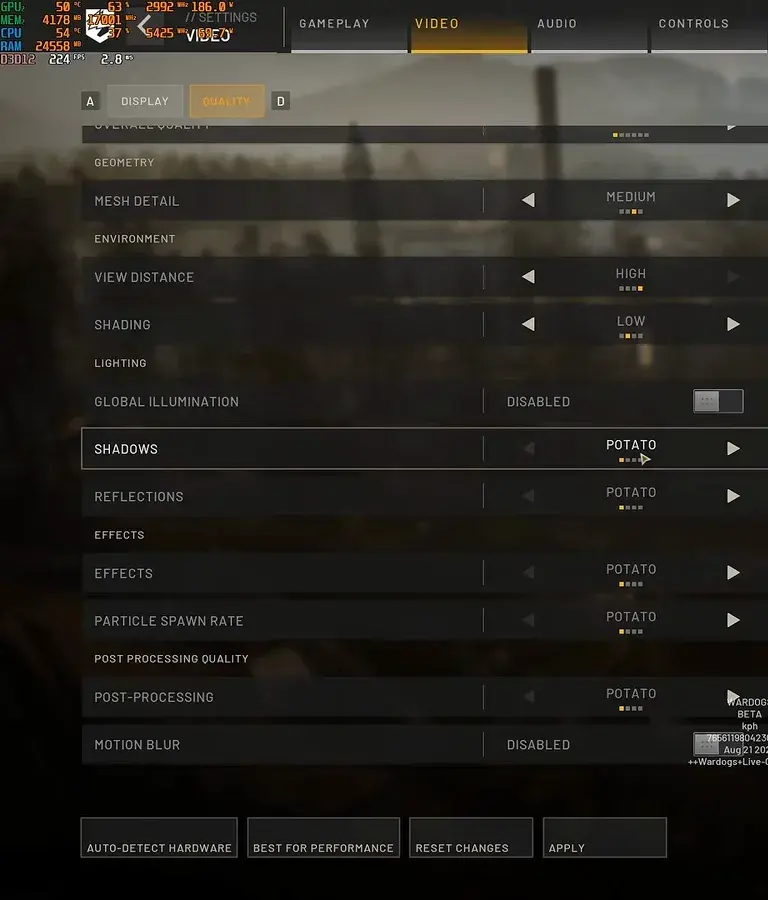 Menu jakości grafiki: cienie na poziomie Niskie dla maksymalnej widoczności sylwetek wrogów.
| Opcja w menu | Kategoria | Zalecenie dla graczy turniejowych |
|---|---|---|
| Tryb wyświetlania | Wideo | Ekskluzywny pełny ekran (Fullscreen) dla minimalnego laga |
| Limit klatek (FPS Limit) | Wideo | Brak limitu w grze lub blokada w sterowniku / RivaTuner |
| Synchronizacja pionowa (V-Sync) | Wideo | Wyłączona (zapobiega opóźnieniom myszy) |
| NVIDIA Reflex | Wideo | Włączone + Boost |
| Skalowanie (DLSS / FSR) | Wideo | DLSS Jakość (NVIDIA) lub FSR 2 Jakość (AMD) |
| Zasięg widzenia i geometria | Jakość | Średnie do Wysokie dla czystej obserwacji celów |
| Cienie i oświetlenie | Jakość | Niskie — eliminuje smoliste cienie, w których kryją się wrogowie |
| Rozmycie w ruchu (Motion Blur) | Jakość | Wyłączone — redukuje szum wizualny podczas dynamicznych obrotów |
| Jakość tekstur | Jakość | Wysokie od 8 GB VRAM, Średnie przy 6 GB VRAM |
1. Sterowanie i czułość myszy: fundament Twojego cela
Zanim przejdziesz do grafiki, Twoja kontrola nad postacią musi być w 100% powtarzalna:
- Bezpośredni odczyt myszy (Raw Input): Omija mechanizmy akceleracji Windows, gwarantując liniową relację 1:1 między ruchem dłoni a ruchem celownika.
- Powtarzalna czułość (Sensitivity): Dobierz taką wartość, aby pełne przesunięcie myszy od krawędzi do krawędzi podkładki odpowiadało obrotowi o 180 stopni w grze.
- Wyłączenie wygładzania w oprogramowaniu myszy: Sprawdź aplikacje pokroju Logitech G Hub czy Razer Synapse i upewnij się, że opcje Angle Snapping (przyciąganie kątowe) oraz akceleracja są wyłączone.
2. Pole widzenia (FOV): rozeznanie versus precyzja na dystans
Pole widzenia (Field of View) to najpotężniejsza opcja w grze z perspektywy taktycznej:
- Wysokie FOV (95–105): Poszerza widzenie peryferyjne. Błyskawicznie zauważysz wrogów zachodzących Cię od flanki oraz nadjeżdżające pojazdy opancerzone w rozległych sektorach 2×2 km.
- Niskie FOV (80–90): Powiększa obiekty w centrum ekranu, ułatwiając walkę snajperską, lecz drastycznie ogranicza świadomość sytuacyjną w budynkach.
Na zróżnicowanych mapach rekomendujemy wartość w okolicach 100, co pozwala zachować czujność bez zniekształcenia perspektywy. Więcej o pozycjonowaniu dowiesz się z naszego poradnika taktyki i map.
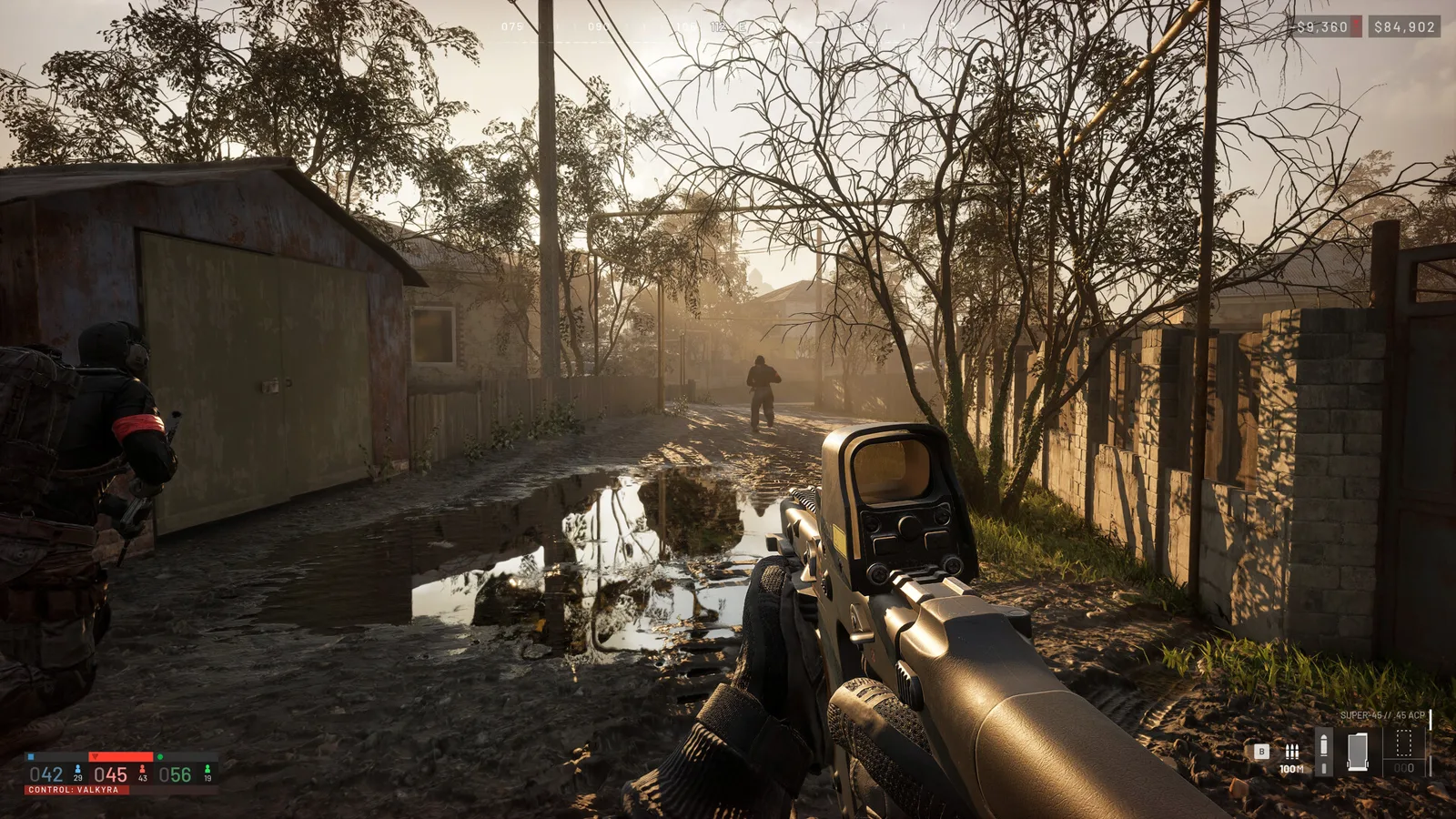 Szerokie osie widokowe sprawiają, że odpowiednio dobrane FOV jest kluczem do przetrwania.
3. Pełny ekran czy okno bez ramek: opóźnienie kontra wygoda
- Ekskluzywny pełny ekran (Fullscreen): Daje grze bezpośredni dostęp do bufora klatek karty graficznej, minimalizując opóźnienia i eliminując szarpanie obrazu.
- Okno bez ramek (Borderless): Pozwala na natychmiastowe przechodzenie kursorem na drugi monitor, lecz wiąże się z drobnym narzutem opóźnienia ze strony menedżera okien DWM.
- Dodatkowe kroki eliminacji przycięć znajdziesz w poradniku zwalczania niskich FPS i stutteringu.
4. Wskaźniki telemetrii: odróżnij lagi od spadków FPS
Włącz w opcjach gry nakładkę telemetrii wyświetlającą Ping, Utratę pakietów (Packet Loss) oraz Czas generowania klatki (Frametime). Gdy gra zacznie szarpać, natychmiast rozpoznasz, czy winny jest dostawca internetu, czy obciążenie karty graficznej. W przypadku problemów sieciowych sprawdź nasz poradnik błędów połączenia i serwerów.
Po optymalizacji sprzętowej sprawdź poradnik dla początkujących o ekonomii i banku lub dobierz optymalne wyposażenie z poradnika najlepszych zestawów broni.
Powiązane artykuły
fixes
WARDOGS zawiesza się na „Fetching Game Data” – jak naprawić
WARDOGS wisi na „Fetching game data”? Drabina od serwera: status backendu, czysta trasa sieciowa, konflikty antycheata, na końcu reset stanu sesji.
fixes
WARDOGS zablokowany ruch: drabina napraw zamrożenia w meczu
Naprawa zamrożenia ruchu w WARDOGS: martwy WASD po zejściu z helikoptera, zapięty chód i blokada w downed. Historia łatek z datami i jedyna sprawdzona metoda.
guides
WARDOGS reset postępów – termin: Season 2 15 października, co potwierdzone
WARDOGS Season 2 oficjalnie na 15 października 2026 – cytujemy zapowiedź dosłownie. Co się zresetuje, a co zostanie: każde twierdzenie z poziomem źródła.
Czy ten poradnik był pomocny?
Dziękujemy za opinię!