WARDOGS Beste PC-Einstellungen: Maximale FPS & minimale Latenz
Die wichtigsten WARDOGS PC-Einstellungen: Rohdaten-Mausabfrage, FOV, Fenstermodus, Netcode-Telemetrie und stabile Frametimes im Detail.
Häufig gestellte Fragen (FAQ)
Was sind die besten PC-Einstellungen für WARDOGS?
Sollte ich Vollbild oder randlosen Fenstermodus wählen?
Welche Grafikeinstellungen bringen die meisten FPS?
Bei jedem neuen kompetitiven PC-Shooter überschlagen sich die Guides mit angeblich perfekten Einstellungen. Wir wählen einen pragmatischen Ansatz: Dieser Leitfaden liefert dir das zeitlose Einstellungs-Framework für WARDOGS — sortiert nach dem tatsächlichen Nutzen für dein Aiming, deine Übersicht und deine Bildwiederholrate.
Warum ein strukturiertes Framework besser ist als starre Schieberegler
In der Early-Access-Phase ändern sich Menüs häufig. Wer nur Schieberegler auswendig lernt, steht nach dem nächsten Patch vor einem umgebauten Menü. Konzentriere dich auf die fünf Schlüsselkategorien:
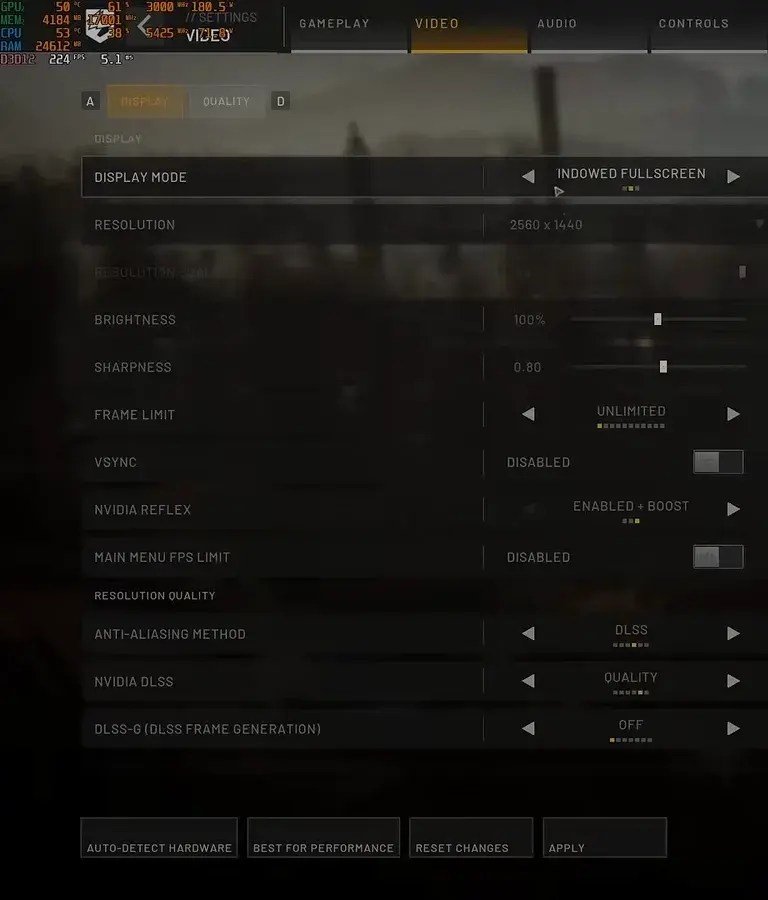 Das Video-Menü von WARDOGS: Reflex, Framerate-Limits, Skalierung und Kantenglättung.
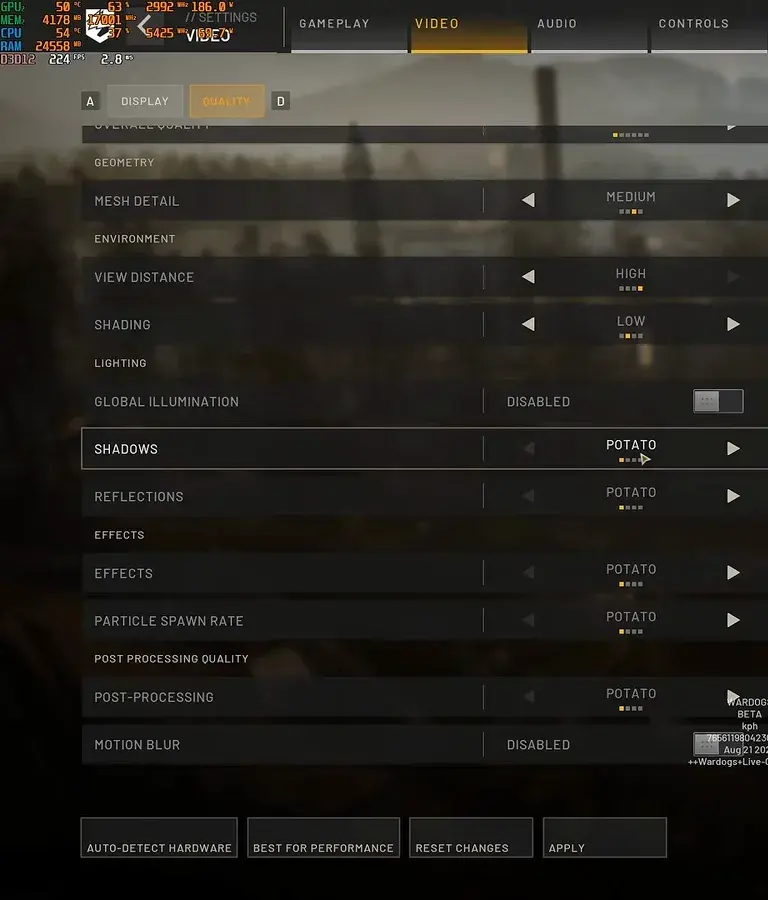 Das Qualitäts-Menü: Schatten auf Niedrig für maximale Feinderkennung.
| Menüpunkt | Kategorie | Empfehlung für kompetitives Gameplay |
|---|---|---|
| Anzeigemodus | Video | Exklusives Vollbild für minimale Latenz |
| FPS-Begrenzung | Video | Unbegrenzt im Match oder Cap via Treiber/RivaTuner |
| V-Sync | Video | Im Spiel AUS (verhindert Input-Lag) |
| NVIDIA Reflex | Video | Aktiviert + Boost |
| Upscaling (DLSS / FSR) | Video | DLSS Qualität (NVIDIA) oder FSR 2 Qualität (AMD) |
| Sichtweite & Geometrie | Qualität | Mittel bis Hoch für klare Aufklärung |
| Schatten & Beleuchtung | Qualität | Niedrig — entfernt störendes Dunkel |
| Bewegungsunschärfe (Motion Blur) | Qualität | Aus — erzeugt nur visuelles Rauschen |
| Texturqualität | Qualität | Hoch ab 8 GB VRAM, Mittel bei 6 GB |
1. Mauseingabe & Empfindlichkeit: Das Fundament deines Aims
Vor jeder Grafikoptimierung muss deine Steuerung absolut verlässlich reagieren:
- Direkte Mauseingabe (Raw Input): Schaltet Windows-Mausbeschleunigung ab, sodass jede Handbewegung linear und 1:1 im Spiel ankommt.
- Wiederholbare Mausempfindlichkeit: Wähle eine Sensitivität, bei der eine vollständige Bewegung über dein Mauspad einer 180-Grad-Drehung entspricht. Behalte diesen Wert bei.
- Treiber-Glättung abschalten: Prüfe deine Maus-Software (Logitech, Razer etc.) auf Winkelkorrektur (Angle Snapping) oder Beschleunigung und schalte beides aus.
2. Sichtfeld (FOV): Übersicht versus Zielgenauigkeit
Das Sichtfeld (Field of View) ist deine mächtigste Optik-Einstellung:
- Höheres FOV (95–105): Erweitert deine periphere Sicht. Flankenangriffe und feindliche Fahrzeuge auf den weitläufigen 2×2 km großen Sektoren fallen sofort ins Auge.
- Niedrigeres FOV (80–90): Vergrößert die Bildmitte für den Fernkampf, schränkt jedoch das Situationsbewusstsein im Nahkampf ein.
Auf den offenen Karten empfiehlt sich ein Wert um 100, um nicht überrascht zu werden. Mehr zur Positionierung erfährst du in unserem Karten- & Taktik-Guide.
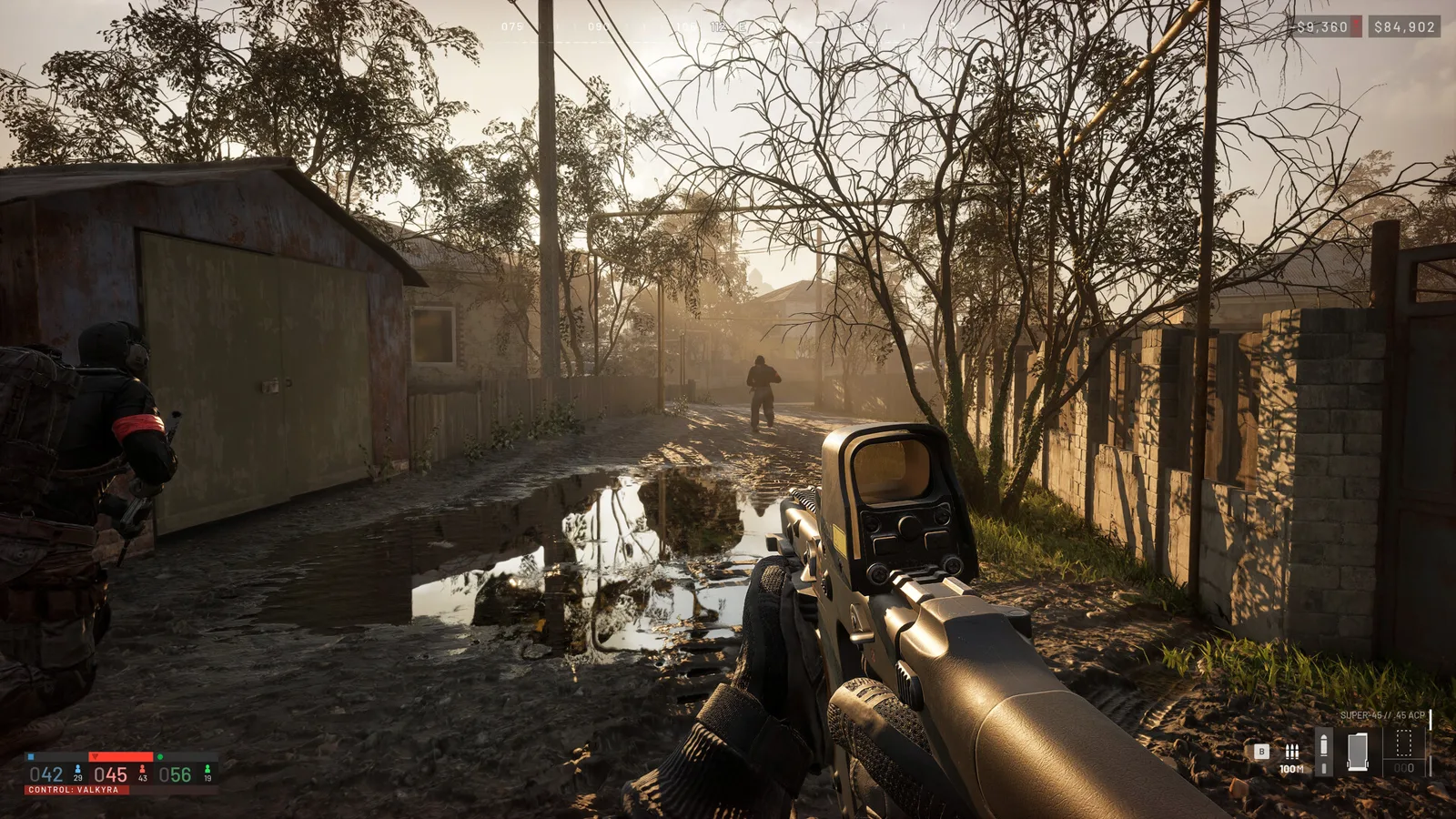 Weite Sichtachsen machen ein großzügiges Sichtfeld unverzichtbar.
3. Vollbild oder randloses Fenster: Latenz versus Komfort
- Exklusives Vollbild: Gibt dem Spiel direkten Zugriff auf den Bildspeicher der GPU. Das minimiert Eingabeverzögerungen und verhindert Frametime-Spitzen.
- Randloses Fenster: Erleichtert schnelles Alt-Tabben bei mehreren Monitoren, kostet jedoch geringfügig Latenz.
- Weitere Schritte zur Beseitigung von Rucklern findest du in unserem Leitfaden für niedrige FPS und Ruckler.
4. Telemetrie aktivieren: Netcode und Bildrate im Blick behalten
Aktiviere im Menü die Einblendungen für Ping, Paketverlust und FPS. Bei Fehlschüssen oder Rucklern siehst du sofort, ob das Problem am Netz oder an deinem Rechner liegt. Bei Netzwerkproblemen hilft unsere Verbindungs- und Server-Fehlerbehebung.
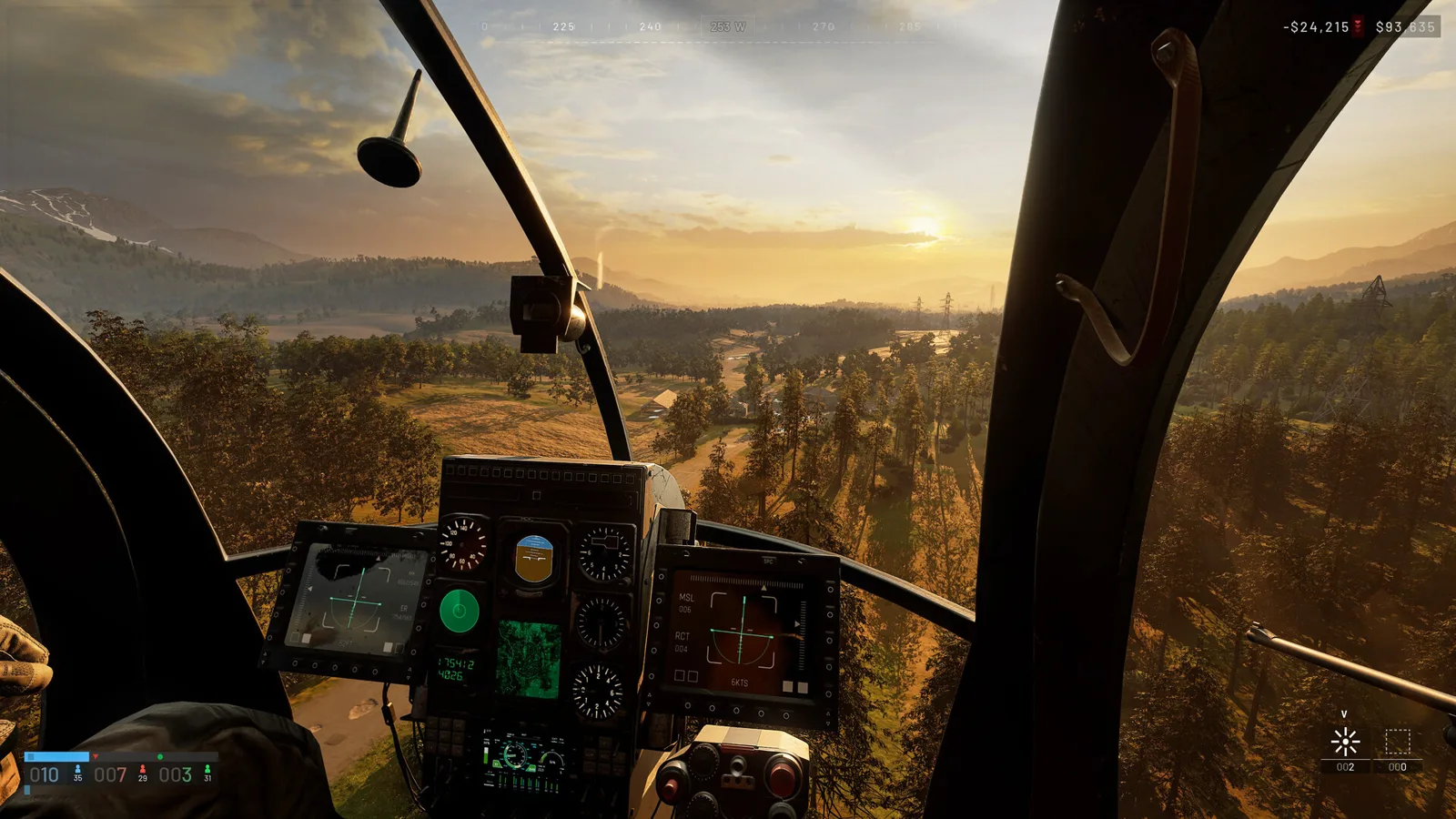 Behalte neben deinen Telemetriedaten auch dein Konto im Auge.
Sobald deine Einstellungen sitzen, lies unseren Anfänger-Guide zur Ökonomie und sieh dir die besten Start-Loadouts an.
Ähnliche Artikel
fixes
WARDOGS Ladebildschirm hängt & schwarzer Bildschirm: 5-Stufen-Fix
WARDOGS hängt im Ladebildschirm, Endlosschleife bei Logging In oder schwarzer Bildschirm? Nutze diese 5 Schritte von Zombie-Tasks bis Shader-Reset.
guides
WARDOGS Flugabwehr FOB Guide: IIEKKOs kompaktes Flak-Nest
IIEKKOs kompakte Flugabwehr-FOB in WARDOGS bauen: Aufklärungsturm-Ausrichtung, Brimstone-Mauern, doppelte Panzertüren und wackelfreie Flak-Platzierung.
guides
WARDOGS Schützenpanzer-Garage bauen: JayWayyGaming Schnellbunker-Layout
Baue JayWayyGamings kompakte APC-Garage in WARDOGS: Doppelter IDF-Bunker, Hesco-Dachpanzerung, Schutz der Satellitenantenne und Garagentor-Variante.
War dieser Guide hilfreich?
Vielen Dank für dein Feedback!