WARDOGS „Fetching Game Data“-Hänger beheben: Session-Daten-Fix
WARDOGS hängt bei „Fetching game data“? Server zuerst: Backend-Status prüfen, Netzwerkpfad freimachen, Anti-Cheat-Konflikte räumen, Session-State zurücksetzen.
Häufig gestellte Fragen (FAQ)
Was bedeutet „Fetching game data“ in WARDOGS?
Wie lange sollte ich bei „Fetching game data“ warten, bevor ich neu starte?
Ist „Fetching game data“ ein Server- oder ein PC-Problem?
Behebt eine Neuinstallation den „Fetching game data“-Hänger?
Du hast das Logo hinter dir, vielleicht sogar das Menü gesehen — und dann bleibt der Ladetext bei „Fetching game data“ stehen. Genau diesen Hänger behandelt diese Seite. Die Symptomfläche unterscheidet sich vom Rest der Lade-Familie: Dein Client läuft bereits und ist online — er wartet darauf, dass das Backend Konto- und Session-Daten übergibt, genau in der Phase, in der sich Anti-Cheat-Session und Server-Handshake überlappen. Deshalb ist die Reihenfolge hier anders als auf unseren anderen Lade-Seiten: Server zuerst, der PC zuletzt.
Erst die Eingrenzung — ordne dein Symptom zu:
- Spiel stürzt ab oder schließt sich vor jedem Menü → Elytra-Anti-Cheat- und Startfehler-Lösungen
- Auf dem Weg zum Menü schwarzer Bildschirm oder Logging-In-Schleife → Ladebildschirm- und Login-Hänger beheben
- Menü funktioniert, aber Warteschlange, hoher Ping oder Disconnects → Verbindungs- und Server-Fehlerbehebung
- Serverliste ist leer → Serverlisten-Fehlerbehebung
 Die Logo-Phase der Startsequenz: Der Client hängt hier – und beim darauffolgenden Schritt „Fetching game data“ –, während er Einstellungen neu aufbaut und Ihre Session-Daten zieht. Frame: Web Wizard auf YouTube.
Was „Fetching Game Data“ wirklich macht
Der Start eines Online-Shooters besteht aus mehreren getrennten Handshakes, und „Fetching game data“ ist das Label der Session-Daten-Phase: Der Client ist gestartet, hat das Backend erreicht und zieht nun dein Konto, dein Profil und Session-Informationen, um dich ins Match zu setzen. An diesem Punkt müssen zwei Schichten übereinstimmen — die Backend-Dienste des Spiels und die Anti-Cheat-Session —, deshalb hat der Hänger mehr mögliche Verursacher, als es aussieht:
- Das Backend ist zu beschäftigt, um rechtzeitig zu antworten. Im Launch-Fenster ist das der wahrscheinlichste Verursacher: Nach einem Peak von hunderttausenden gleichzeitigen Spielern hat Bulkhead Warteschlangen und Verzögerungen öffentlich eingeräumt, und Session-Daten-Anfragen sind genau der Verkehr, den der Andrang am härtesten trifft. (Community-reported: Die Hänger-Berichte häufen sich in diesem Fenster.)
- Die Anti-Cheat-Session ist langsam oder blockiert. WARDOGS nutzt den Kernel-Level-Anti-Cheat Elytra, dessen Dienst an der Session-Etablierung beteiligt ist. Steam-Community-Threads aus der Launch-Zeit verbinden Fehler an dieser Stelle damit, dass der Anti-Cheat ablehnt oder hängt — inklusive Spielern, die den Ladebildschirm gar nicht erst passierten. (Community-reported.)
- Dein Netzwerkpfad zu den Session-Servern ist gestört oder abgefangen — VPN-Handshakes, Paketverlust, veralteter DNS.
- Der lokale Client-Zustand ist veraltet — übrig gebliebene Prozesse, alte Konfiguration, ein halb geschriebener Anti-Cheat-Ordner.
Offizielle Bestätigung für die Familie: Bulkheads Season-1-Changelog (9. September 2026) führt startup reliability improved mit klareren Meldungen bei frühem Fehlschlag und einem Wiederherstellungsweg — ein Eingeständnis, dass Start- und Session-Pfade im Early Access fragil waren, nicht die Behauptung, jeder Hänger sei bereits behoben.
Zuerst: Eingefroren oder einfach nur langsam?
Bevor du den Hänger als Fehler behandelst, stelle sicher, dass es keine legitime Fleißarbeit ist:
- Der erste Start nach Installation, Patch oder GPU-Treiber-Update kann minutenlang beim Ladetext stehen bleiben, während der Client Einstellungen neu aufbaut und Shader rekompiliert. Das ist Wiederherstellung, kein Versagen — dasselbe Verhalten ist in unserem Ladebildschirm-Guide dokumentiert.
- Nicht im Kreis killen und neu starten. Jeder erzwungene Neustart wirft den laufenden Datenabruf weg und kann dich — je nachdem, wie das Backend Session-Versuche zählt — Warteschlangenplätze kosten. Ein geduldiges Warten schlägt fünf ungeduldige Neustarts.
- Praktische Schwelle: Gib einem ruhigen ersten Versuch mindestens fünf Minuten. Besteht Disk- oder Netzwerkaktivität, lass sie abschließen. Keine Bewegung, während andere problemlos spielen? Dann starte die Leiter.
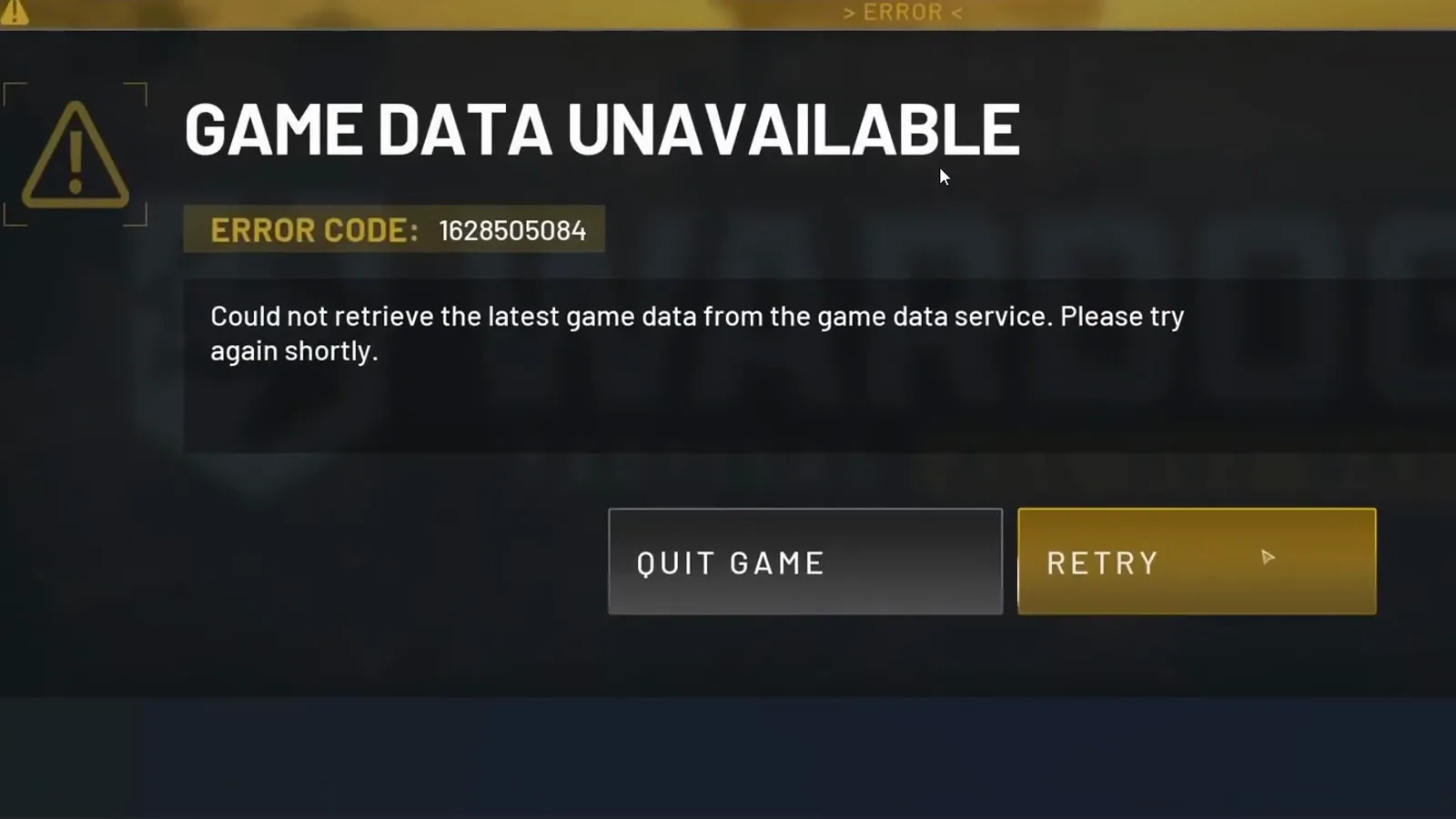 Der laute Verwandte des stillen Hängers: Scheitert der Session-Daten-Fetch komplett, erscheint stattdessen dieses Panel – ein Mal „Retry“ drücken; ein Bildschirm ohne Dialog und ohne Bewegung ist der Hänger, den diese Seite abdeckt. Frame: TechVersity auf YouTube.
Schritt 1: Prüfe, ob die Server das Problem sind
Session-Daten-Abrufe scheitern im Pulk. Bevor du deinen PC anfasst, sammle eine Minute lang externe Belege:
- Prüfe die offiziellen WARDOGS- sowie Bulkhead-/Team17-Kanäle — Steam-News, Social-Media-Accounts, In-Game-Banner — auf Wartungs-, Neustart- oder Störungshinweise.
- Sieh in r/WarDogs und den Steam-Community-Diskussionen nach frischen „Fetching game data“-Posts. Im Launch-Fenster kamen diese Meldungen in Wellen: viele Spieler am selben Schritt innerhalb derselben Minuten ist die Signatur einer serverseitigen Überlastung — und kein lokaler Fix gewinnt dagegen.
- Der Hotspot-Test: Falls möglich, spiele eine Session über den Handy-Hotspot. Zieht der Hänger mit auf ein anderes Netz, wird die Server-Erklärung stärker; verschwindet er, ist dein eigener Weg der Verdächtige (Schritt 2).
Zeigen die Belege auf die Server: abwarten und außerhalb der Spitzenzeiten erneut versuchen. Das ist keine Ausrede — bei Kapazitätsproblemen ist Warten schlicht der Fix, der funktioniert.
Schritt 2: Den Netzwerkpfad zu den Session-Servern freimachen
Hängt nur deine Maschine, wird der Datenaustausch selbst ausgebremst oder abgefangen:
- Schalte das VPN für eine Testsession aus. VPNs stören Spiel-Handshakes und Anti-Cheat-Verbindungen häufiger als jede lokale Einstellung — das Schnellste, was du ausschließen kannst.
- Ein Versuch per LAN-Kabel. Wi-Fi-Dropouts hungern genau solche dauerhaften Datenaustausche aus.
- DNS leeren (
ipconfig /flushdnsin der Eingabeaufforderung) und Router/Modem neu starten — eine veraltete Serveradresse oder eine verstopfte NAT-Tabelle reproduziert sich als Hänger beim ersten großen Datenabruf. - Hintergrundverkehr pausieren — Cloud-Sync, Launcher-Updates, Uploads — für eine Testsession.
Fixiert ein anderes Netz das Problem, geht die Diagnose weiter: Netzwerk- und Chipsatz-Treiber aktualisieren und Security-Software prüfen, die Verkehr filtert (nächster Schritt).
Schritt 3: Anti-Cheat-Konflikte um die Session räumen
Elytra ist an der Session-Etablierung beteiligt — alles, was es blockiert oder verlangsamt, stoppt den Abruf. Der Reihe nach:
- Firewall- und Antivirus-Ausnahmen für die Spiel-Executable und die Anti-Cheat-Komponenten. Hat dein Antivirus eine Anti-Cheat-Datei in Quarantäne geschickt, stelle sie wieder her und schließe den Ordner aus — das volle Verfahren steht in Schritt 3 unserer Elytra-Leiter.
- Andere Kernel-Level-Anti-Cheats für einen Teststart schließen — Riot Vanguard (Valorant) und FACEITs Anti-Cheat werden in Launch-Threads am häufigsten genannt; bei einigen Spielern verschwand der Hänger erst nach dem Schließen. (Community-reported: Nicht auf jedem Setup reproduzierbar, aber der Test kostet nichts.) Danach wieder aktivieren.
- PC neu starten vor dem nächsten Versuch. Elytra lädt einen Dienst auf Treiberebene, und ein Reboot räumt Zustände weg, die ein Spiel-Neustart nicht erwischt.
Hängt das Spiel jetzt früher — ein Absturzdialog vor dem Menü —, hast du den Fehler auf eine andere Schicht verschoben, und die Elytra-Startfehler-Leiter ist die zuständige Seite.
Schritt 4: Lokalen Session-State zurücksetzen
Zwei veraltete Zustände überleben Neustarts und besitzen einen realen Anteil der Session-Hänger:
- Einmaliger Steam-Cloud-Test. Steam-Bibliothek → WARDOGS → Eigenschaften → Allgemein → Spielstände in der Steam Cloud behalten abhaken, einmal starten, dann wieder aktivieren. Ein Cloud-Manifest-Konflikt kann den Datenabruf beim Start anhalten; der Einmal-Test räumt ihn ohne dauerhaften Verlust ab. (Community-reported; derselbe Test steht in unserem Ladehänger-Guide.)
- Konfigurationsordner zurücksetzen. Spiel und Steam schließen,
%LOCALAPPDATA%\Wardogs\Saved\Configöffnen, vorher die Keybind-Datei sichern, dann den Ordnerinhalt löschen (oder inConfig_backupumbenennen) und über Steam starten, damit die Standardwerte neu entstehen. Eine korrupte lokale Konfiguration stoppt Clients an Daten-Stationen öfter als erwartet. (Community-reported.)
Hast du zuvor „ewiges Laden“-Fixes von anderen Seiten ausgeführt — Shader-Purge, Borderless-Start —, behalte sie: Mit allem oben kollidieren sie nicht.
Schritt 5: Dateien prüfen, dann der tiefe Community-Reset
Wenn alles oben scheiterte:
- Integrität der Spieldateien überprüfen (Steam → Bibliothek → Rechtsklick auf WARDOGS → Eigenschaften → Installierte Dateien → Überprüfen). Das ist auch der erste Schritt im offiziellen „Report a Problem“-Ablauf des Spiels auf Steam — und lädt beschädigte Anti-Cheat-Komponenten neu, die die Session-Etablierung brechen.
- Der mehrstufige Community-Reset als letzte Sprosse. Steam-Threads aus der Launch-Zeit beschreiben eine aggressivere Sequenz für hartnäckige Session-Hänger: den Anti-Cheat-Unterordner im Spielverzeichnis löschen, den AppData-Ordner des Spiels löschen, die Dateiprüfung erneut ausführen, starten — und dann geduldig durch den Settings-Rebuild warten. (Community-reported: Wir haben diese Sequenz nicht für jeden Build verifiziert, und Ordner zu löschen ist invasiver als alles oben — erst nach gescheiteter Leiter, und rechne danach mit einem langsamen ersten Start.)
Sogar der tiefe Reset bewegt nichts, während andere normal spielen? Dann stoppe hier — die verbleibende Ursache lebt auf Konto- oder Serverseite, und kein lokaler Schritt erreicht sie.
Was wir bewusst nicht behaupten
Drittanbieter-Fixseiten hängen konkrete numerische Fehlercodes an diesen Hänger. Wir konnten diese Code-zu-Symptom-Zuordnungen gegen keine offizielle Bulkhead- oder Team17-Quelle verifizieren und wiederholen die Zahlen hier deshalb nicht als Fakten. Die Ehrlichkeitsregel gilt in die andere Richtung genauso: Das Studio hat für genau diesen Ladetext ebenfalls keinen eigenen Changelog-Eintrag veröffentlicht. Offiziell verbucht ist die Season-1-Arbeit an der Startzuverlässigkeit, die oben genannt ist. Landet ein offizieller Eintrag, wird diese Seite aktualisiert.
Wann du aufhörst und ein Ticket aufmachst
Hast du die ganze Leiter durchlaufen — Servercheck, Netzwerkpfad, Anti-Cheat-Konflikte, Session-Reset, Dateiprüfung, tiefer Reset — und der Hänger bleibt, während andere spielen? Öffne ein Support-Ticket bei Team17 mit: exaktem Bildschirmtext, Beginn (nach Patch, Treiber-Update oder von Tag eins), deiner Region, ob ein zweites Netz es reproduziert und ob ein Fehlerdialog daneben erscheint. Early Access heißt: Die Entwickler sammeln genau diese Berichte aktiv ein, und der Season-1-Changelog nennt klarere Frühfehler-Meldungen als offizielle Richtung.
Eine letzte Warnung: „Fetching game data fixer“-Downloads sind Malware-Köder der Launch-Woche. Kein Schritt auf dieser Seite verlangt eine EXE aus Discord oder Filesharing — siehe unsere Cheat- und Malware-Warnung für das Muster.
Wenn du erst mal drin bist
Wenn der Abruf endlich durchläuft, spiele das erste Match billig: Arbeite die besten PC-Einstellungen durch, damit Performance nie der Grund ist, einen Server zu verlassen, und den Anfänger-Guide, damit frühe Tode dein Konto nicht ruinieren. Ist dein restliches Problem Lag statt Laden, gehört es zur Verbindungs-Fehlerbehebung — nicht auf diese Seite.
Das Session-Phasen-Verhalten dieser Seite — Bedeutung des Ladetexts, Anti-Cheat-Konflikte, der mehrstufige Reset — ist Community-reported aus dem Early-Access-Launch-Fenster (r/WarDogs- und Steam-Threads). Offiziell bestätigt: das öffentliche Eingeständnis der Launch-Überlastung sowie der Startzuverlässigkeits-Eintrag im Season-1-Changelog (9. September 2026). Diese Seite wird aktualisiert, sobald Fixes gegen Live-Builds verifiziert sind.
Ähnliche Artikel
fixes
WARDOGS eingefroren: Fix-Leiter für Bewegungsfreezer im Match
WARDOGS-Bewegungsfreeze beheben: WASD tot nach dem Verlassen des Hubschraubers, Walk-Input ohne Loslassen, Downed-Lock. Patch-Historie und der eine belegte Fix.
guides
WARDOGS Wipe-Termin: Season 2 am 15. Oktober – bestätigt gegen berichtet
WARDOGS Season 2 ist offiziell auf den 15. Oktober 2026 gelegt – hier wörtlich zitiert. Was zurückgesetzt wird und was bleibt: jede Aussage mit Quellenstufe.
fixes
WARDOGS Sprachchat geht nicht: Proximity, PTT und Mikrofon-Fix-Leiter
WARDOGS-Sprachchat reparieren: was Season 1 offiziell behob, warum Proximity-Stille normal ist, Windows-Mikrofonkontrolle, PTT-Taste, dann Dateien prüfen.
War dieser Guide hilfreich?
Vielen Dank für dein Feedback!