WARDOGS Ladebildschirm hängt & schwarzer Bildschirm: 5-Stufen-Fix
WARDOGS hängt im Ladebildschirm, Endlosschleife bei Logging In oder schwarzer Bildschirm? Nutze diese 5 Schritte von Zombie-Tasks bis Shader-Reset.
Häufig gestellte Fragen (FAQ)
Warum hängt WARDOGS unendlich lange im Ladebildschirm?
Was ist der Unterschied zwischen schwarzem Bildschirm und „Logging In“-Schleife?
Hilft das Löschen des DirectX-Shader-Caches gegen Ladehänger?
Sollte ich das Spiel sofort komplett neu installieren?
Du klickst auf Spielen, das WARDOGS-Logo erscheint und danach geht nichts mehr: Ein endloser Ladekreis, ein schwarzer Bildschirm vor dem Hauptmenü oder eine Logging In-Schleife, die nicht enden will. Dies unterscheidet sich deutlich von einem direkten Absturz mit Fehlermeldung oder Rucklern im laufenden Match. Dieser Leitfaden behandelt ausschließlich Lade- und Login-Hänger auf Client-Ebene.
Wichtig zur Eingrenzung:
- Spiel stürzt vor jedem Menü ab oder schließt sich sofort → Elytra-Anti-Cheat- und Startfehler-Lösungen.
- Menü lädt, aber Warteschlange, Verbindungsabbrüche oder hoher Ping → Verbindungs- und Server-Fehlerbehebung.
- Serverliste leer nach Patch 0.11 → Serverlisten-Fehlerbehebung.
- Du bist im Match, leidest aber unter extremen Rucklern → Leitfaden für niedrige FPS und Ruckler.
- Der Ladetext bleibt bei „Fetching game data“ stehen → Session-Daten-Hänger beheben.
- Der Hänger oder Crash passiert nur im Tutorial, oder ein Unexpected Error erscheint direkt danach und dann bei jedem Start → Tutorial-Ladehänger und Crash nach dem Tutorial beheben.
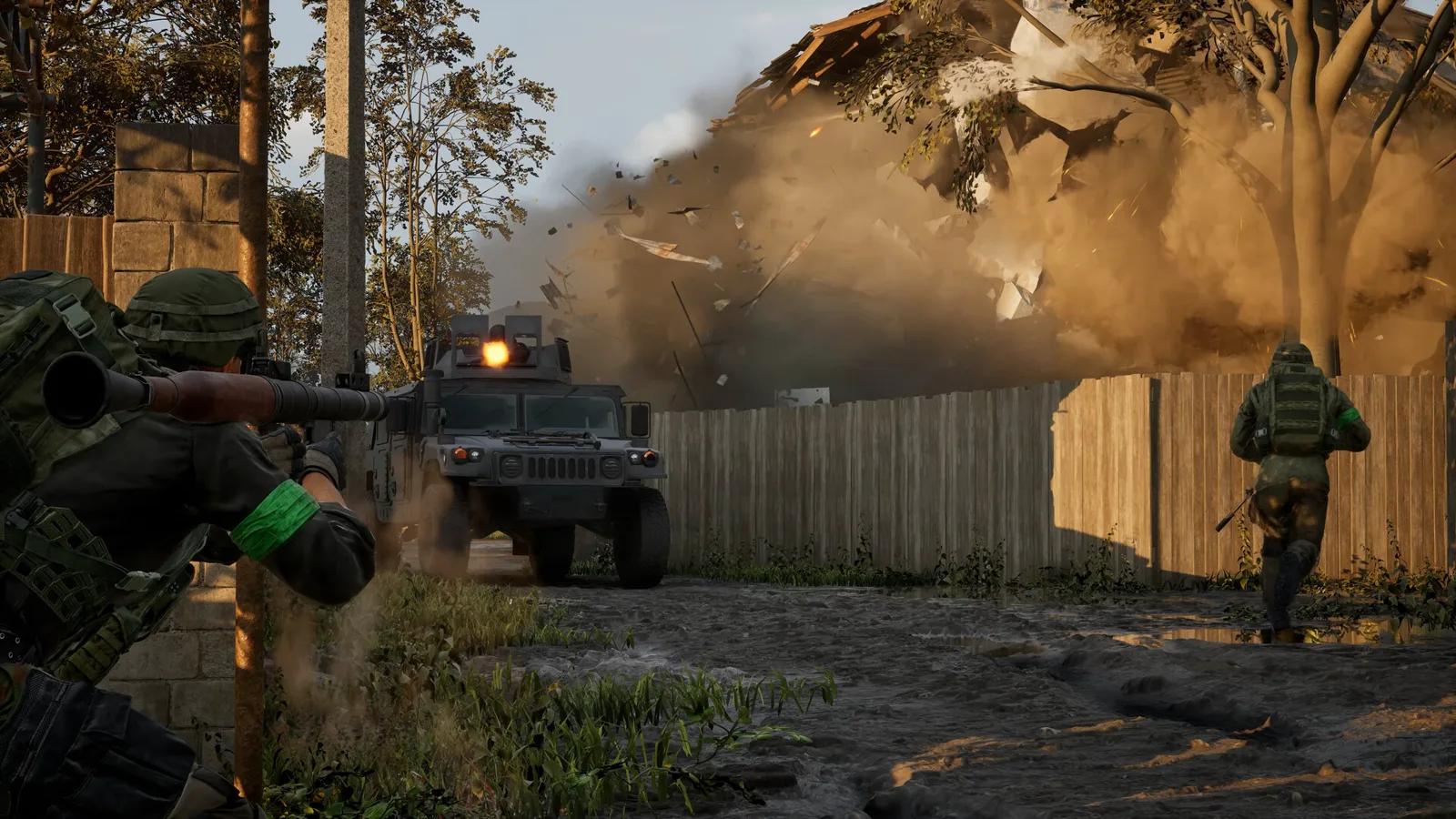 Ziel dieser Anleitung: Das problemlose Laden bis ins Hauptmenü und in ein flüssiges Match.
Welcher Ladefehler tritt bei dir auf?
Ordne dein Problem einer der drei Hauptkategorien zu:
| Symptom | Was auf dem Bildschirm passiert | Wahrscheinliche Ursache |
|---|---|---|
| A — Schwarzer Bildschirm / Logo-Hänger | Schwarzer Bildschirm oder Endlos-Logo vor dem Menü; Lüfter drehen, Festplattenaktivität stoppt | Fehler bei der Shader-Kompilierung, defekter DirectX-12-Cache |
| B — Login-Schleife im Menü | Menü sichtbar, hängt aber bei Logging In… oder Connecting to Backend Services | Konflikt mit Steam Cloud oder Netzwerk-Handshake |
| C — Hänger beim Serverbeitritt (100%) | Ladebalken stoppt bei 100% oder Ladesymbol dreht dauerhaft | Asset-Streaming-Timeout oder beschädigter Match-Cache |
Schritt 1: Zombie-Prozesse beenden und Steam neu starten
Der schnellste und oft wirksamste Schritt:
- Öffne den Task-Manager (
Strg + Umschalt + Esc). - Beende alle laufenden WARDOGS- und Elytra-Prozesse im Reiter Details.
- Beende Steam vollständig (über das Tray-Icon in der Taskleiste → Beenden).
- Warte 10 Sekunden, starte Steam neu und führe das Spiel aus.
Ein unsauber geschlossener Client blockiert oft Port- und Dateizugriffe, was beim nächsten Start zu einem endlosen Ladebildschirm führt. Stürzt das Spiel dabei direkt ab, lies unsere Elytra-Startfehler-Anleitung.
Schritt 2: DirectX-Shader-Cache und GPU-Cache leeren
Typisch für Symptom A (schwarzer Bildschirm): Ein beschädigter Shader-Cache nach Grafikkarten-Treiber-Updates.
- Schließe WARDOGS und Steam.
- Drücke
Win + S, tippe Datenträgerbereinigung ein und wähle dein Systemlaufwerk (C:). - Setze einen Haken bei DirectX-Shader-Cache und führe die Bereinigung durch.
- Für NVIDIA-Nutzer: Lösche optional den Inhalt von
%LOCALAPPDATA%\NVIDIA\DXCache. - Für AMD-Nutzer: Lösche optional den Inhalt von
%LOCALAPPDATA%\AMD\DxCache.
Schritt 3: AppData-Konfiguration und DerivedDataCache zurücksetzen
Beschädigte Einstellungsdateien unter %LOCALAPPDATA%\Wardogs sind eine häufige Ursache für Login-Schleifen:
- Drücke
Win + R, tippe%LOCALAPPDATA%\Wardogs\Savedein und bestätige. - Erstelle ein Backup deines Ordners
Config(insbesondere falls du Tastenbelegungen angepasst hast). - Lösche den Inhalt des Ordners
Configoder benenne ihn inConfig_Altum. - Lösche den Ordner
DerivedDataCache, falls vorhanden. - Starte das Spiel neu — WARDOGS erstellt frische Standarddateien.
Optional: Steam-Cloud-Synchronisation testweise deaktivieren
Rechtsklick auf WARDOGS in Steam → Eigenschaften → Allgemein → Deaktiviere Spielstände in der Steam Cloud speichern. Starte das Spiel einmal, um Cloud-Manifest-Konflikte auszuschließen.
Schritt 4: Vollbildoptimierungen deaktivieren & Randloses Fenster
Bei Multi-Monitor-Setups oder HDR-Monitoren helfen Startoptionen gegen schwarze Bildschirme:
Trage in den Steam-Startoptionen von WARDOGS folgendes ein:
-windowed -noborderOder klicke mit der rechten Maustaste auf die Wardogs.exe im Spielverzeichnis → Eigenschaften → Kompatibilität → Haken setzen bei Vollbildoptimierungen deaktivieren. Vergleiche deine Grafikeinstellungen danach mit unseren optimalen PC-Einstellungen.
Schritt 5: Steam-Dateien überprüfen und Elytra prüfen
Wenn Caches bereinigt sind, aber der Fehler bleibt:
- Führe in Steam eine vollständige Überprüfung der Spieldateien durch.
- Starte deinen Rechner vor dem nächsten Start einmal neu, damit der Kernel-Treiber von Elytra sauber geladen wird.
- Wenn der Beitritt auf bestimmten Servern blockiert, wechsle in die Standard-Matchmaking-Warteschlange oder prüfe unsere Verbindungs- und Server-Fehlerbehebung.
- Nach erfolgreichem Login kannst du deine Finanzen mit unserem Anfänger-Guide zur Ökonomie optimal verwalten.
Ähnliche Artikel
guides
WARDOGS Update 0.2.0: Season-2-Patchnotes im Spielerüberblick
WARDOGS Update 0.2.0 (Season 2), 2026-10-15: schnelleres XP, schwächere Kaliber, weniger Logistik, neue Waffen/Fahrzeuge — Auswahl Alt→Neu & offene Seiten.
guides
WARDOGS Update-Zeit: Wartungsfenster & Patch-Verlauf
Jeder offizielle WARDOGS-Patch und jedes Wartungsfenster: UTC-Start, geplante Downtime, Vorlauf für Spieler und Umrechnung in deine Zeitzone.
guides
WARDOGS Spielerzahlen: Steam Charts, Peak — ist das Spiel tot?
Wie viele spielen WARDOGS? Datierte Steam-Messungen, warum Tracker abweichen, die Lücke 428 666 vs 402 686, Beta-Wochenenden und ob das Spiel tot ist.
War dieser Guide hilfreich?
Vielen Dank für dein Feedback!