WARDOGS zawiesza się na ekranie ładowania i czarny ekran: 5 kroków naprawy
WARDOGS wisi na ekranie ładowania, pętla Logging In lub czarny ekran po starcie? Sprawdź te 5 kroków od zamykania procesów widm po reset shaderów i AppData.
Najczęściej zadawane pytania (FAQ)
Dlaczego WARDOGS zawiesza się w nieskończoność na ekranie ładowania?
Czym różni się czarny ekran od pętli z komunikatem „Logging In”?
Czy wyczyszczenie pamięci podręcznej shaderów DirectX pomaga na zacięcia?
Czy powinienem od razu reinstalować całą grę?
Klikasz „Graj”, na monitorze pojawia się logo WARDOGS i nagle wszystko staje w miejscu: nieskończone koło ładowania, czarny ekran przed dotarciem do menu głównego lub pętla Logging In…, która nigdy się nie kończy. To zupełnie inny problem niż bezpośredni crash z błędem czy klatkowanie w trakcie potyczki. Ten poradnik skupia się wyłącznie na zawieszeniach procedury ładowania i logowania na poziomie klienta PC.
Ważne rozróżnienie objawów:
- Gra crashuje przed wyświetleniem jakiegokolwiek menu → zobacz naprawę błędów uruchamiania i Elytra Anti-Cheat.
- Menu działa, lecz pojawiają się błędy kolejki, rozłączenia lub lag → sprawdź poradnik problemów z połączeniem i serwerami.
- Pusta lista serwerów po aktualizacji 0.11 → sprawdź rozwiązanie pustej listy serwerów.
- Jesteś na serwerze, ale gra cierpi na silne spadki klatek → zobacz poradnik eliminacji niskich FPS i zacinania.
- Napis ładowania utknął na „Fetching game data” → naprawa zawieszenia danych sesji.
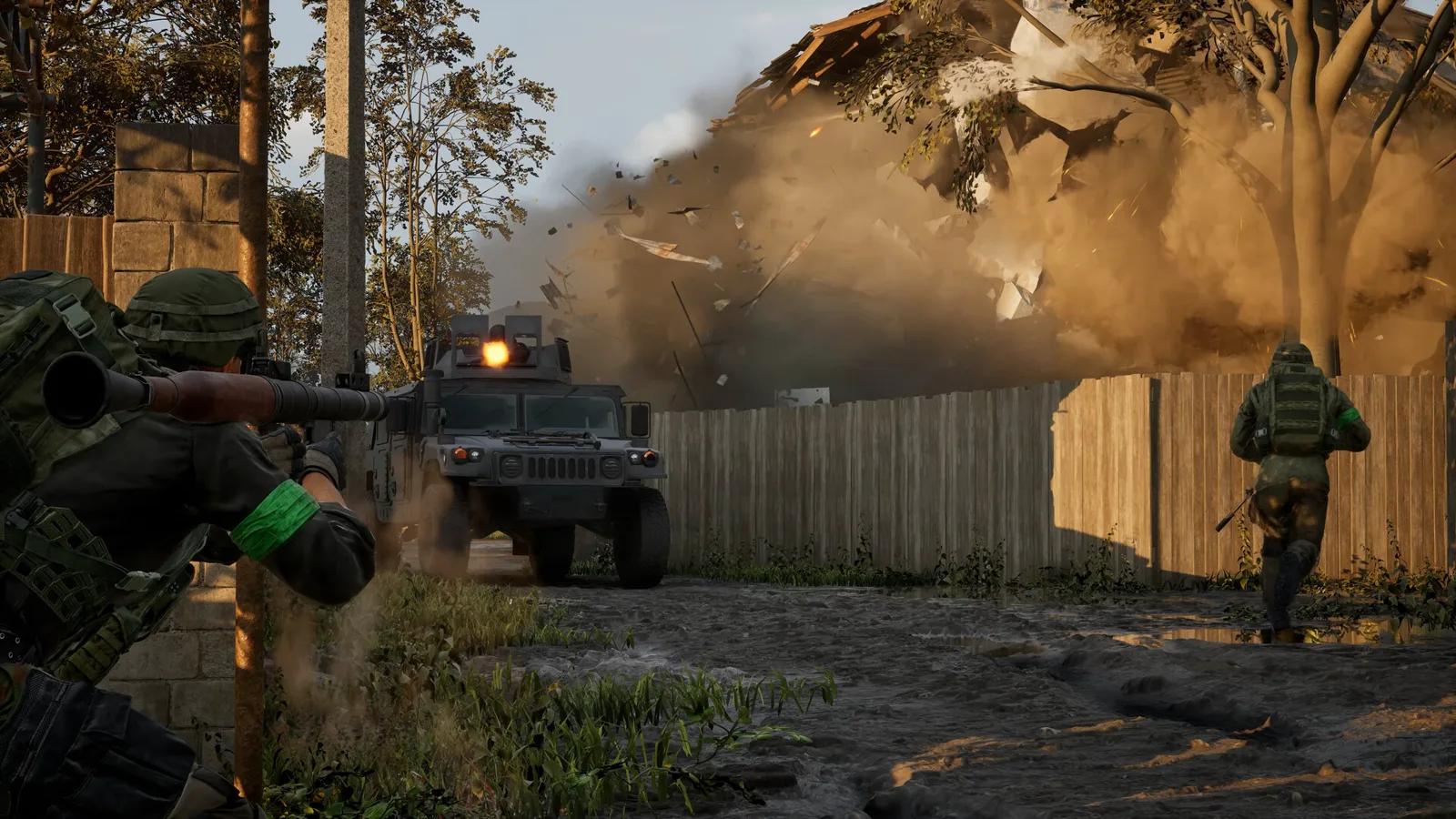 Cel poradnika: szybkie i bezproblemowe przejście przez ekran ładowania wprost do walki.
Który błąd ładowania występuje u Ciebie?
Przyporządkuj swój problem do jednego z trzech głównych scenariuszy:
| Objaw | Co dzieje się na ekranie | Prawdopodobna przyczyna |
|---|---|---|
| A — Czarny ekran / Zawieszenie na logo | Czarny ekran lub zamrożone logo przed menu; wentylatory karty przyspieszają, brak pracy dysku | Błąd kompilacji shaderów, uszkodzona pamięć podręczna DirectX 12 |
| B — Pętla logowania w menu | Menu widoczne, lecz wisi na komunikacie Logging In… lub Connecting to Backend Services | Konflikt autoryzacji Steam Cloud lub zakłócenia sieciowe |
| C — Zawieszenie przy dołączaniu (100%) | Pasek wczytywania zatrzymuje się na 100% lub ikona obraca się w nieskończoność | Przekroczenie limitu czasu streamingu obiektów mapy lub uszkodzony cache meczu |
Krok 1: Zamknięcie procesów-widm (Zombie Tasks) i restart Steam
Najszybsza i zaskakująco skuteczna metoda:
- Otwórz Menedżer zadań skrótem
Ctrl + Shift + Esc. - W zakładce Szczegóły zakończ wszelkie ukryte procesy WARDOGS.exe oraz usługi powiązane z Elytra.
- Zamknij całkowicie aplikację Steam (poprzez ikonę w zasobniku systemowym → Zakończ).
- Odczekaj 10 sekund, uruchom ponownie Steam i włącz grę.
Niedomknięty proces w tle blokuje porty sieciowe i pliki konfiguracyjne, uniemożliwiając kolejnemu uruchomieniu przejście do menu. Jeśli gra natychmiast się wyłącza, przejdź do poradnika błędów startowych.
Krok 2: Wyczyszczenie pamięci podręcznej shaderów DirectX i GPU
Typowe rozwiązanie dla Objawu A (czarny ekran):
- Zamknij grę WARDOGS oraz platformę Steam.
- Wciśnij
Win + S, wpisz Oczyszczanie dysku i wskaż partycję systemowąC:. - Zaznacz pozycję Pamięć podręczna modułu cieniującego DirectX i kliknij OK.
- Użytkownicy kart NVIDIA mogą dodatkowo usunąć zawartość folderu
%LOCALAPPDATA%\NVIDIA\DXCache. - Uruchom WARDOGS i odczekaj cierpliwie 2–3 minuty w menu głównym na ponowną kompilację.
Krok 3: Wyczyszczenie folderu konfiguracyjnego w AppData
Gdy uszkodzeniu ulegną lokalne pliki ustawień graficznych i profilu:
- Naciśnij skrót
Win + R, wklej ścieżkę%LOCALAPPDATA%\Wardogs\Savedi wciśnij Enter. - Skopiuj folder Config w bezpieczne miejsce jako kopię zapasową, a następnie usuń zawartość podfolderu
Config\WindowsClient. - Usuń katalog DerivedDataCache, jeśli jest obecny.
- Zresetuje to ustawienia do wartości domyślnych i pozwoli pomyślnie załadować menu gry.
Po przywróceniu gry do działania skorzystaj z naszego poradnika najlepszych ustawień PC, aby ponownie skonfigurować grafikę i sterowanie, a także sprawdź poradnik dla początkujących.
Powiązane artykuły
fixes
WARDOGS zawiesza się na „Fetching Game Data” – jak naprawić
WARDOGS wisi na „Fetching game data”? Drabina od serwera: status backendu, czysta trasa sieciowa, konflikty antycheata, na końcu reset stanu sesji.
fixes
WARDOGS zablokowany ruch: drabina napraw zamrożenia w meczu
Naprawa zamrożenia ruchu w WARDOGS: martwy WASD po zejściu z helikoptera, zapięty chód i blokada w downed. Historia łatek z datami i jedyna sprawdzona metoda.
guides
WARDOGS reset postępów – termin: Season 2 15 października, co potwierdzone
WARDOGS Season 2 oficjalnie na 15 października 2026 – cytujemy zapowiedź dosłownie. Co się zresetuje, a co zostanie: każde twierdzenie z poziomem źródła.
Czy ten poradnik był pomocny?
Dziękujemy za opinię!